Poznámka:
Přístup k této stránce vyžaduje autorizaci. Můžete se zkusit přihlásit nebo změnit adresáře.
Přístup k této stránce vyžaduje autorizaci. Můžete zkusit změnit adresáře.
Při vytváření chatovací aplikace pomocí vzoru Načtení rozšířené generace (RAG) s vlastními daty se ujistěte, že každý uživatel obdrží odpověď na základě svých oprávnění. Postupujte podle postupu v tomto článku a přidejte do chatovací aplikace řízení přístupu k dokumentu.
Autorizovaný uživatel: Tato osoba by měla mít přístup k odpovědím obsaženým v dokumentech chatovací aplikace.

Neoprávněný uživatel: Tato osoba by neměla mít přístup k odpovědím ze zabezpečených dokumentů, ke kterým nemá autorizaci.

Poznámka:
Tento článek používá jednu nebo více šablon AI aplikací jako základ pro příklady a pokyny v tomto článku. Šablony aplikací AI poskytují dobře udržované referenční implementace, které se dají snadno nasadit. Pomáhají zajistit vysoce kvalitní výchozí bod pro vaše aplikace AI.
Přehled architektury
Bez funkce zabezpečení dokumentů má podniková chatovací aplikace jednoduchou architekturu pomocí služby Azure AI Vyhledávač a modelů Azure OpenAI v Microsoft Foundry. Odpověď se určuje z dotazů do služby Azure AI Vyhledávač, kde jsou dokumenty uložené v kombinaci s odpovědí z modelu Azure OpenAI GPT. V tomto jednoduchém toku se nepoužívá žádné ověřování uživatelů.

Pokud chcete přidat zabezpečení dokumentů, musíte aktualizovat podnikovou chatovací aplikaci:
- Přidejte do chatovací aplikace ověřování klientů pomocí Microsoft Entra.
- Přidejte logiku na straně serveru pro naplnění indexu vyhledávání uživatelským a skupinovým přístupem.

Azure AI Vyhledávač neposkytuje nativní oprávnění na úrovni dokumentu a nemůže měnit výsledky hledání v indexu podle uživatelských oprávnění. Místo toho může vaše aplikace pomocí vyhledávacích filtrů zajistit, aby byl dokument přístupný konkrétnímu uživateli nebo konkrétní skupině. V indexu vyhledávání by měl mít každý dokument filtrovatelné pole, ve kterých jsou uložené informace o identitě uživatele nebo skupiny.

Vzhledem k tomu, že autorizace není nativně obsažená ve službě Azure AI Vyhledávač, musíte přidat pole pro uložení informací o uživateli nebo skupině a potom filtrovat všechny dokumenty, které se neshodovaly. K implementaci této techniky potřebujete:
- Vytvořte v indexu pole řízení přístupu k dokumentu vyhrazené k ukládání podrobností o uživatelích nebo skupinách s přístupem k dokumentu.
- Vyplňte pole řízení přístupu k dokumentu relevantními podrobnostmi o uživateli nebo skupině.
- Toto pole řízení přístupu aktualizujte vždy, když dojde ke změnám uživatelských nebo skupinových přístupových oprávnění.
Pokud jsou aktualizace indexu naplánované pomocí indexeru, změny budou zaznamenány při dalším spuštění indexeru. Pokud indexer nepoužíváte, musíte ručně přeindexovat.
V tomto článku je proces zabezpečení dokumentů ve službě Azure AI Vyhledávač možný pomocí ukázkových skriptů, které byste spustili jako správce vyhledávání. Skripty přidružují jeden dokument k jedné identitě uživatele. Tyto skripty můžete vzít a použít vlastní požadavky na zabezpečení a produkční prostředí, abyste mohli škálovat podle svých potřeb.
Určení konfigurace zabezpečení
Řešení poskytuje logické proměnné prostředí pro zapnutí funkcí, které jsou nezbytné pro zabezpečení dokumentů v této ukázce.
| Parametr | Účel |
|---|---|
AZURE_USE_AUTHENTICATION |
Pokud je true tato možnost nastavená, povolí přihlášení uživatele k chatovací aplikaci a ověřování Azure App Service.
Use oid security filter Povolí v nastavení pro vývojáře chatovací aplikace. |
AZURE_ENFORCE_ACCESS_CONTROL |
Pokud je nastavená hodnota true, vyžaduje ověřování pro jakýkoli přístup k dokumentu.
Nastavení pro vývojáře pro ID objektu (OID) a zabezpečení skupiny jsou zapnutá a zakázaná, aby je nebylo možné zakázat z uživatelského rozhraní. |
AZURE_ENABLE_GLOBAL_DOCUMENTS_ACCESS |
Pokud je tato možnost nastavená, trueumožňuje ověřeným uživatelům vyhledávat v dokumentech, které nemají přiřazené žádné řízení přístupu, i když je vyžadováno řízení přístupu. Tento parametr by se měl používat jenom v případě, že AZURE_ENFORCE_ACCESS_CONTROL je povolený. |
AZURE_ENABLE_UNAUTHENTICATED_ACCESS |
Pokud je tato možnost nastavená na true, toto nastavení umožňuje neověřeným uživatelům používat aplikaci, i když se vynucuje řízení přístupu. Tento parametr by se měl používat jenom v případě, že AZURE_ENFORCE_ACCESS_CONTROL je povolený. |
Následující části vám pomůžou porozumět profilům zabezpečení podporovaným v této ukázce. Tento článek konfiguruje podnikový profil.
Enterprise: Požadovaný účet a filtr dokumentů
Každý uživatel webu se musí přihlásit. Web obsahuje obsah, který je veřejný pro všechny uživatele. Filtr zabezpečení na úrovni dokumentu se použije u všech požadavků.
Proměnné prostředí:
AZURE_USE_AUTHENTICATION=trueAZURE_ENABLE_GLOBAL_DOCUMENTS_ACCESS=trueAZURE_ENFORCE_ACCESS_CONTROL=true
Smíšené použití: Volitelný účet + filtr dokumentů
Každý uživatel webu se může přihlásit. Web obsahuje obsah, který je veřejný pro všechny uživatele. Filtr zabezpečení na úrovni dokumentu se použije u všech požadavků.
Proměnné prostředí:
AZURE_USE_AUTHENTICATION=trueAZURE_ENABLE_GLOBAL_DOCUMENTS_ACCESS=trueAZURE_ENFORCE_ACCESS_CONTROL=trueAZURE_ENABLE_UNAUTHENTICATED_ACCESS=true
Požadavky
Vývojové prostředí kontejneru je k dispozici se všemi závislostmi potřebnými k dokončení tohoto článku. Vývojový kontejner můžete spustit v GitHub Codespaces (v prohlížeči) nebo místně pomocí editoru Visual Studio Code.
Pokud chcete použít tento článek, potřebujete následující požadavky:
- Předplatné služby Azure. Vytvořte si ho zdarma.
- Oprávnění účtu Azure: Váš účet Azure musí mít:
- Oprávnění ke správě aplikací v Microsoft Entra ID
-
Microsoft.Authorization/roleAssignments/writeoprávnění, jako je správce uživatelských přístupů nebo vlastník.
V závislosti na upřednostňovaném vývojovém prostředí potřebujete další požadavky.
- GitHub účet
Otevření vývojového prostředí
Podle následujících pokynů nasaďte předkonfigurované vývojové prostředí obsahující všechny požadované závislosti pro dokončení tohoto článku.
GitHub Codespaces spouští vývojový kontejner spravovaný GitHubem s Visual Studio Code pro web jako uživatelským rozhraním. Pro nejjednodušší vývojové prostředí použijte GitHub Codespaces, abyste měli předinstalované správné vývojářské nástroje a závislosti k dokončení tohoto článku.
Důležité
Všechny účty GitHubu můžou každý měsíc používat GitHub Codespaces až na 60 hodin zdarma se dvěma základními instancemi. Podrobnější informace najdete v GitHub Codespaces o měsíčně zahrnutém úložišti a hodinách jádra.
Spusťte proces vytvoření nového prostoru kódu GitHubu
mainve větvi úložiště Azure-Samples/azure-search-openai-demo GitHub.Klikněte pravým tlačítkem myši na následující tlačítko a vyberte Otevřít odkaz v nových oknech , aby bylo vývojové prostředí a dokumentace k dispozici současně.

Na stránce Vytvořit kódový prostor zkontrolujte nastavení konfigurace kódového prostoru a poté vyberte Vytvořit nový kódový prostor.
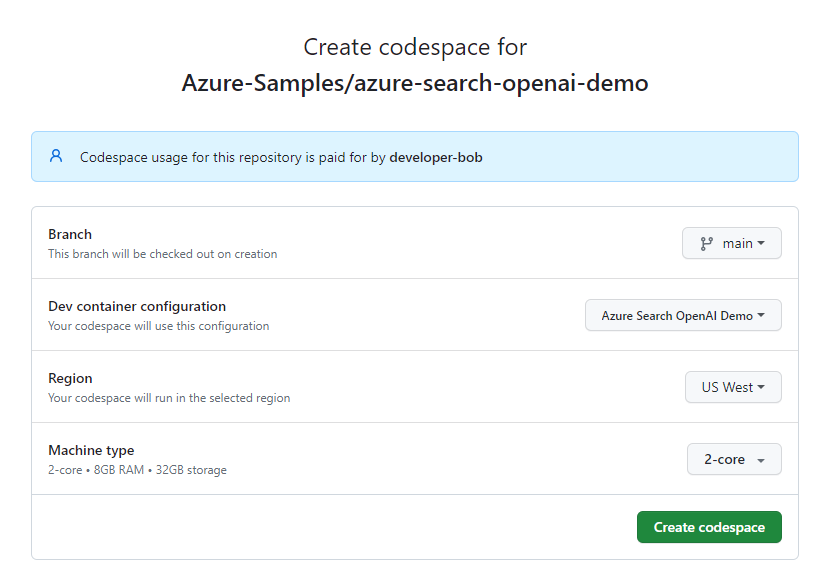
Počkejte, až se codespace spustí. Tento proces spuštění může trvat několik minut.
V terminálu v dolní části obrazovky se přihlaste k Azure pomocí Azure Developer CLI.
azd auth loginDokončete proces ověřování.
Zbývající úlohy v tomto článku probíhají v kontextu tohoto vývojového kontejneru.
Získání požadovaných informací pomocí Azure CLI
Pomocí následujícího příkazu Azure CLI získejte ID předplatného a ID tenanta. Zkopírujte hodnotu, kterou chcete použít jako hodnotu AZURE_TENANT_ID .
az account list --query "[].{subscription_id:id, name:name, tenantId:tenantId}" -o table
Pokud se zobrazí chyba týkající se zásad podmíněného přístupu tenanta, potřebujete druhého tenanta bez zásad podmíněného přístupu.
- Vaše první tenant, přidružený k vašemu uživatelskému účtu, je použit pro proměnnou prostředí
AZURE_TENANT_ID. - Druhý tenant bez podmíněného přístupu se používá pro proměnnou
AZURE_AUTH_TENANT_IDprostředí pro přístup k Microsoft Graphu. U tenantů se zásadami podmíněného přístupu vyhledejte ID druhého tenanta bez zásad podmíněného přístupu nebo vytvořte nového tenanta.
Nastavení proměnných prostředí
Proveďte následující příkazy k nakonfigurování aplikace pro profil Enterprise.
azd env set AZURE_USE_AUTHENTICATION true
azd env set AZURE_ENABLE_GLOBAL_DOCUMENTS_ACCESS true
azd env set AZURE_ENFORCE_ACCESS_CONTROL true
Spuštěním následujícího příkazu nastavte tenanta, který autorizuje přihlášení uživatele do prostředí hostované aplikace. Nahraďte
<YOUR_TENANT_ID>ID tenanta.azd env set AZURE_TENANT_ID <YOUR_TENANT_ID>
Poznámka:
Pokud máte zásady podmíněného přístupu na tenantovi uživatele, musíte zadat ověřovacího tenanta.
Nasazení chatovací aplikace do Azure
Nasazení se skládá z následujících kroků:
- Vytvořte prostředky Azure.
- Nahrajte dokumenty.
- Vytvořte aplikace Microsoft Entra identity (klient a server).
- Zapněte identitu pro hostitelský prostředek.
Zřiďte prostředky Azure a nasaďte zdrojový kód.
azd upPři odpovídání na výzvy k
AZDnasazení použijte následující tabulku.Podnět Odpověď Název prostředí Použijte krátký název s identifikací informací, jako je váš alias a aplikace. A příklad je tjones-secure-chat.Předplatné Vyberte předplatné, ve kterém mají být prostředky vytvořeny. Umístění prostředků Azure Vyberte polohu blízko vás. Umístění pro documentIntelligentResourceGroupLocationVyberte polohu blízko vás. Umístění pro openAIResourceGroupLocationVyberte polohu blízko vás. Počkejte 5 nebo 10 minut po nasazení aplikace, aby se aplikace mohla spustit.
Po úspěšném nasazení aplikace se v terminálu zobrazí adresa URL.
Vyberte adresu URL s
(✓) Done: Deploying service webapppopiskem a otevřete chatovací aplikaci v prohlížeči.
Odsouhlaste automaticky otevírané okno ověřování aplikace.
Když se zobrazí chatovací aplikace, všimněte si v pravém horním rohu, že je uživatel přihlášený.
Otevřete nastavení pro vývojáře a všimněte si, že pro změnu jsou vybrány a zakázány obě následující možnosti:
- Použít bezpečnostní filtr OID
- Použití filtru zabezpečení skupin
Vyberte kartu s Co dělá produktový manažer?.
Dostanete odpověď jako: Poskytnuté zdroje neobsahují konkrétní informace o roli produktového manažera ve společnosti Contoso Electronics.

Otevření přístupu k dokumentu pro uživatele
Zapněte svá oprávnění pro přesný dokument, abyste mohli získat odpověď. Potřebujete několik informací:
- Azure Storage
- Název účtu
- Název kontejneru
- Adresa URL objektu blob nebo dokumentu pro
role_library.pdf
- ID uživatele v Microsoft Entra ID
Pokud jsou tyto informace známé, aktualizujte pole indexu oids Azure AI Vyhledávač pro role_library.pdf dokument.
Získání adresy URL dokumentu v úložišti
.azureVe složce v kořenovém adresáři projektu vyhledejte adresář prostředí a otevřete.envsoubor s tímto adresářem.Vyhledejte
AZURE_STORAGE_ACCOUNTpoložku a zkopírujte její hodnotu.Pomocí následujících příkazů Azure CLI získejte adresu URL objektu
role_library.pdfblob v kontejnerucontent.az storage blob url \ --account-name <REPLACE_WITH_AZURE_STORAGE_ACCOUNT \ --container-name 'content' \ --name 'role_library.pdf'Parametr Účel --account-name Název účtu služby Azure Storage --container-name Název kontejneru v této ukázce je content.--Jméno Název objektu blob v tomto kroku je role_library.pdf.Zkopírujte adresu URL objektu blob, abyste ji mohli použít později.
Získání ID uživatele
- V chatovací aplikaci vyberte Nastavení pro vývojáře.
- V části deklarací identity tokenu ID zkopírujte parametr
objectidentifier. Tento parametr je znám v další části jakoUSER_OBJECT_ID.
Poskytnutí přístupu uživatelů k dokumentu ve službě Azure Search
Pomocí následujícího skriptu změňte
oidspole ve službě Azure AI Vyhledávačrole_library.pdftak, abyste k němu měli přístup.python ./scripts/manageacl.py --acl-type oids --acl-action add --acl <REPLACE_WITH_YOUR_USER_OBJECT_ID> --url <REPLACE_WITH_YOUR_DOCUMENT_URL>Parametr Účel -v Podrobný výstup --acl-type Identifikátory OID skupiny nebo uživatele: oids.--acl-action Přidejte do pole indexu vyhledávání. Mezi další možnosti patří enable_acls,remove,remove_allaview.--Acl Skupina nebo uživatel USER_OBJECT_ID.--url Umístění souboru ve službě Azure Storage, například https://MYSTORAGENAME.blob.core.windows.net/content/role_library.pdf. Adresu URL neohraničíte uvozovkami v příkazu rozhraní příkazového řádku.Výstup konzoly pro tento příkaz vypadá takto:
Loading azd .env file from current environment...
Creating Python virtual environment "app/backend/.venv"...
Installing dependencies from "requirements.txt" into virtual environment (in quiet mode)...
Running manageacl.py. Arguments to script: -v --acl-type oids --acl-action add --acl 00000000-0000-0000-0000-000000000000 --url https://mystorage.blob.core.windows.net/content/role_library.pdf
Found 58 search documents with storageUrl https://mystorage.blob.core.windows.net/content/role_library.pdf
Adding acl 00000000-0000-0000-0000-000000000000 to 58 search documents
Volitelně můžete pomocí následujícího příkazu ověřit, že je vaše oprávnění uvedené pro soubor ve službě Azure AI Vyhledávač.
python ./scripts/manageacl.py -v --acl-type groups --acl-action view --url <REPLACE_WITH_YOUR_DOCUMENT_URL>Parametr Účel -v Podrobný výstup --acl-type Identifikátory OID skupiny nebo uživatele: oids.--acl-action Zobrazit pole oidsindexu vyhledávání . Mezi další možnosti patříenable_acls,remove,remove_allaadd.--url Umístění souboru, které se v tom ukazuje, například https://MYSTORAGENAME.blob.core.windows.net/content/role_library.pdf. Adresu URL neohraničíte uvozovkami v příkazu rozhraní příkazového řádku.Výstup konzoly pro tento příkaz vypadá takto:
Loading azd .env file from current environment...
Creating Python virtual environment "app/backend/.venv"...
Installing dependencies from "requirements.txt" into virtual environment (in quiet mode)...
Running manageacl.py. Arguments to script: -v --acl-type oids --acl-action view --acl 00000000-0000-0000-0000-000000000000 --url https://mystorage.blob.core.windows.net/content/role_library.pdf
Found 58 search documents with storageUrl https://mystorage.blob.core.windows.net/content/role_library.pdf
[00000000-0000-0000-0000-000000000000]
Pole na konci výstupu obsahuje váš
USER_OBJECT_IDparametr a slouží k určení, jestli se dokument používá v odpovědi s Azure OpenAI.
Ověřte, že Azure AI Vyhledávač obsahuje vaše USER_OBJECT_ID
Otevřete Azure Portal a vyhledejte
AI Search.V seznamu vyberte svůj vyhledávací prostředek.
Vyberte Správu vyhledávání>Indexy.
Vyberte gptkbindex.
Vyberte Pohled>zobrazení ve formátu JSON.
Nahraďte JSON následujícím JSON:
{
  "search": "*",
  "select": "sourcefile, oids",
  "filter": "oids/any()"
}
Tento kód JSON prohledá všechny dokumenty, kde pole
oidsmá libovolnou hodnotu, a vrátí polesourcefileaoids.Pokud
role_library.pdfnemá váš identifikátor OID, vraťte se do části Poskytnout uživateli přístup k dokumentu ve službě Azure Search a proveďte kroky.
Ověření přístupu uživatele k dokumentu
Pokud jste dokončili kroky, ale neviděli správnou odpověď, ověřte, že je parametr USER_OBJECT_ID správně nastavený ve službě role_library.pdfAzure AI Vyhledávač.
Vraťte se do chatovací aplikace. Možná se budete muset znovu přihlásit.
Zadejte stejný dotaz, aby se
role_libraryobsah použil v odpovědi Azure OpenAI:What does a product manager do?.Podívejte se na výsledek, který teď obsahuje příslušnou odpověď z dokumentu knihovny rolí.

Vyčistěte zdroje
Následující kroky vás provedou procesem čištění použitých prostředků.
Vyčištění prostředků Azure
Prostředky Azure vytvořené v tomto článku se fakturují k vašemu předplatnému Azure. Pokud v budoucnu tyto prostředky nepotřebujete, odstraňte je, abyste se vyhnuli účtování dalších poplatků.
Spuštěním následujícího příkazu Azure Developer CLI odstraňte prostředky Azure a odeberte zdrojový kód.
azd down --purge
Vyčištění GitHub Codespaces a Visual Studio Code
Následující kroky vás provedou procesem čištění použitých prostředků.
Odstraněním prostředí GitHub Codespaces můžete zajistit, že maximalizujete nárok na maximální počet bezplatných hodin na jedno jádro, které máte k dispozici pro svůj účet.
Důležité
Další informace o oprávněních vašeho účtu GitHub najdete v tématu měsíčně zahrnuté úložiště a hodiny procesoru GitHub Codespaces.
Přihlaste se k řídicímu panelu GitHub Codespaces.
Vyhledejte aktuálně spuštěné codespaces, pocházející z úložiště Azure-Samples/azure-search-openai-demo z GitHub.

Otevřete místní nabídku pro codespace a pak vyberte Odstranit.


Získání pomoci
Ukázkové úložiště nabízí informace o řešení potíží.
Řešení problémů
Tato část vám pomůže vyřešit problémy specifické pro tento článek.
Poskytněte nájemce ověřování
Pokud je ověřování v samostatném tenantovi od hostitelské aplikace, musíte ho nastavit následujícím postupem.
Spuštěním následujícího příkazu nakonfigurujte ukázku tak, aby používala druhého klienta pro ověřování.
azd env set AZURE_AUTH_TENANT_ID <REPLACE-WITH-YOUR-TENANT-ID>Parametr Účel AZURE_AUTH_TENANT_IDPokud AZURE_AUTH_TENANT_IDje nastavená, jedná se o tenanta, který je hostitelem aplikace.Znovu nasaďte řešení pomocí následujícího příkazu:
azd up
Související obsah
- Vytvořte chatovací aplikaci s využitím architektury řešení osvědčených postupů pro Azure OpenAI.
- Seznamte se s řízením přístupu v generivních aplikacích AI pomocí služby Azure AI Vyhledávač.
- Sestavte řešení Azure OpenAI připravené pro podniky pomocí služby Azure API Management.
- Viz Azure AI vyhledávání: Překonávání vektorového vyhledávání s hybridními možnostmi vyhledávání a hodnocení.