Povolení rozšířeného zabezpečení GitHubu
V předchozí lekci jste se dozvěděli, jak GitHub Advanced Security zapadá do životního cyklu vývoje softwaru a jaké funkce jsou součástí různých plánů GitHubu. Teď je čas provést první krok k implementaci GitHub Advanced Security ve vaší organizaci.
V této lekci se dozvíte, jak povolit GitHub Advanced Security na úrovni organizace podle vašeho podnikového plánu.
Povolení rozšířeného zabezpečení GitHubu pro podnikový cloud
Povolení služby GitHub Advanced Security na úrovni organizace automaticky zapne GitHub Advanced Security pro všechna privátní a interní úložiště ve vaší organizaci.
Poznámka
Pokud ve vaší organizaci povolíte GitHub Advanced Security, přispěvatelé do úložišť organizace budou používat sedadla na licenci GitHub Advanced Security.
Pomocí následujících kroků povolte GitHub Advanced Security pro všechna úložiště ve vaší organizaci.
- Ve vaší organizaci přejděte na Nastavení > zabezpečení kódu a analýzy.
- V sekci Konfigurovat funkce zabezpečení a analýzyvyberte tlačítko Povolit všechny vedle Rozšířené zabezpečení GitHubu. Ovládací prvek pro GitHub Advanced Security je zakázaný, pokud nemáte v licenci GitHub Advanced Security žádné dostupné instance licencí.
- Přečtěte si zprávu popisující účinek povolení rozšířeného zabezpečení ve všech úložištích a vyberte Povolit všechny.
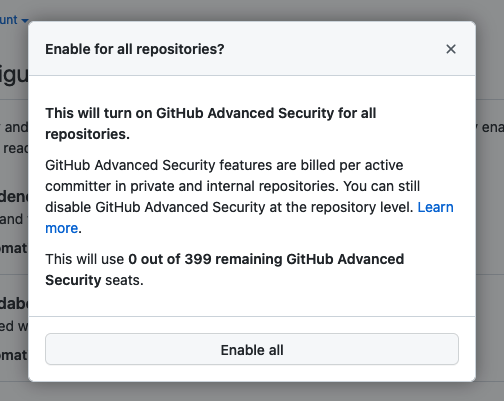
Pokud chcete automaticky povolit GitHub Advanced Security v nových privátních a interních úložištích přidaných do vaší organizace, zaškrtněte políčko Automaticky povolit pro nová privátní a interní úložiště zaškrtávací políčko v části GitHub Advanced Security, přečtěte si zprávu popisující účinek povolení rozšířeného zabezpečení u všech nových privátních a interních úložišť a vyberte Povolit pro nová úložiště.

Povolení rozšířeného zabezpečení GitHubu pro podnikový server
Než budete moct povolit GitHub Advanced Security pro všechna úložiště ve vaší organizaci na GitHub Enterprise Serveru, musíte nejprve povolit Advanced Security pro instanci GitHub Enterprise Serveru. Tento postup můžete provést dvěma způsoby: pomocí uživatelského rozhraní GitHubu nebo pomocí prostředí pro správu (SSH).
Ať už plánujete použít uživatelské rozhraní nebo prostředí pro správu, před dokončením některého z postupů popsaných v následujících částech se ujistěte, že splňujete následující požadavky.
- Vaše licence pro GitHub Enterprise Server se upgraduje tak, aby zahrnovala GitHub Advanced Security a nahráli jste ji do instance GitHub Enterprise Serveru.
- Zkontrolovali jste požadavky na funkce, které plánujete povolit.
- požadavky pro kontrolu kódu
- Předpoklady pro skenování citlivých údajů
- Předpoklady Pro Dependabot
Poznámka
Povolení funkcí GitHub Advanced Security v instanci podnikového serveru způsobí restartování uživatelských služeb na GitHub Enterprise Serveru. Tuto změnu byste měli pečlivě zvážit, abyste minimalizovali výpadky uživatelů.
Prostřednictvím uživatelského rozhraní GitHubu
Pomocí následujícího postupu povolte funkce GitHub Advanced Security v instanci GitHub Enterprise Serveru:
Na stránce správce webu vašeho účtu GitHub Enterprise Serveru přejděte do konzoly pro správu .
Na levém bočním panelu vyberte Zabezpečení.
V části Zabezpečenívyberte funkce, které chcete povolit.
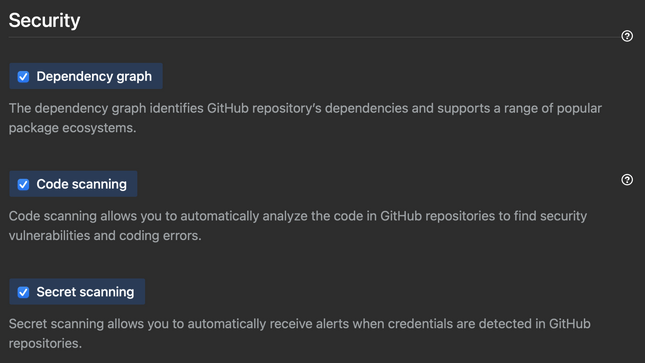
Na levém bočním panelu vyberte Uložit nastavení a počkejte, až se konfigurace dokončí.
Po restartování GitHub Enterprise Serveru postupujte podle postupu popsaného v předchozí části Povolení rozšířeného zabezpečení GitHubu pro enterprise Cloud a povolte GitHub Advanced Security pro všechna úložiště ve vaší organizaci.
Přes administrativní rozhraní
Funkce můžete povolit nebo zakázat programově v instanci GitHub Enterprise Serveru prostřednictvím prostředí pro správu a nástrojů příkazového řádku pro GitHub Enterprise Server. Můžete například povolit jakoukoli funkci GitHub Advanced Security pomocí nástrojů infrastruktury jako kódu, když nasadíte instanci pro přípravu nebo zotavení po havárii.
Pomocí následujícího postupu povolte funkce GitHub Advanced Security ve vaší instanci Enterprise Serveru:
- SSH do vaší instance GitHub Enterprise Serveru.
- Povolte funkce Pokročilé zabezpečení GitHubu, které chcete implementovat ve vaší instanci.
- Chcete-li povolit kontrolu kódu, zadejte
ghe-config app.minio.enabled truenásledovanéghe-config app.code-scanning.enabled true. - Pokud chcete povolit kontrolu tajných kódů, zadejte
ghe-config app.secret-scanning.enabled true. - Pokud chcete povolit graf závislostí, zadejte
ghe-config app.dependency-graph.enabled true.
- Chcete-li povolit kontrolu kódu, zadejte
- Aplikujte konfiguraci zadáním
ghe-config-apply.
Po restartování GitHub Enterprise Serveru postupujte podle postupu popsaného v předchozí části Povolení rozšířeného zabezpečení GitHubu pro enterprise Cloud a povolte GitHub Advanced Security pro všechna úložiště ve vaší organizaci.