Øvelse – Opdater og slet en installationsstak
Du er på sprint 2 for den nye indlån ansøgning. Du vil teste opdatering af installationsstakken ved at definere en Azure SQL-database i Bicep-filen. Du vil kontrollere, at stakken administrerer de nyligt definerede ressourcer.
I denne øvelse skal du opdatere den Bicep-fil, du tidligere har oprettet, så den indeholder nye ressourcer. Du kan også opdatere og slette den installationsstak, der administrerer dine ressourcer.
- Opdater Bicep-filen, så den indeholder en Azure SQL-database.
- Opdater installationsstakken for at installere den nye database.
- Valider installationsstakkens administrerede ressourcer.
- Slet installationsstakken og de administrerede ressourcer.
- Valider sletningen af installationsstakken og de administrerede ressourcer.
Opdater Bicep-filen, så den indeholder Azure SQL-databasen
Åbn filen main.bicep i Visual Studio Code.
Føj den fremhævede kode til afsnittet med parametre i filen:
// Parameters
@description('The location for all resources.')
param location string = 'eastus'

@description('The name of the SQL database.')
param sqlDatabaseName string = 'sqldb-${uniqueString(resourceGroup().id)}'

@description('The password of the admin user.')
param sqlServerAdminUserName string

@description('The name of the admin user.')
@secure()
param sqlServerAdminPassword string

@description('The name of the SQL server.')
param sqlServerName string = 'sql-${uniqueString(resourceGroup().id)}'

@description('The name of the web application.')
param webApplicationName string = 'webapp-${uniqueString(resourceGroup().id)}'

// Variables
@description('The name of the app service plan.')
var appServicePlanName = 'plan-deposits'
Føj følgende kode til bunden af filen:
// Resource - SQL Server
resource sqlServer 'Microsoft.Sql/servers@2021-11-01' ={
  name: sqlServerName
  location: location
  properties: {
    administratorLogin: sqlServerAdminUserName
    administratorLoginPassword: sqlServerAdminPassword
  }
}

// Resource - SQL Database
resource sqlServerDatabase 'Microsoft.Sql/servers/databases@2021-11-01' = {
  parent: sqlServer
  name: sqlDatabaseName
  location: location
  sku: {
    name: 'Standard'
    tier: 'Standard'
  }
}
Gem ændringerne i filen.
Opdater udrulningsstakken
Når Bicep-filen er opdateret, vil vi opdatere udrulningsstakken, så den nye Azure SQL-database installeres i miljøet som en administreret ressource.
Hvis du vil opdatere installationsstakken, skal du køre følgende kommando fra terminalen i Visual Studio Code.
az stack group create \
    --name stack-deposits \
    --resource-group rg-depositsApplication \
    --template-file ./main.bicep \
    --action-on-unmanage deleteAll \
    --deny-settings-mode none
Du modtager en meddelelse om, at stakken allerede findes i det aktuelle abonnement. Hvis værdien af handling for ikke-administreret parameter ændret, giver advarselsmeddelelsen dig besked om de nye værdier. Tryk på
yefterfulgt af 'Enter'.
Du bliver bedt om at angive en værdi for
sqlServerAdminUserName. Opret et navn til SQL-serveradministratoren efterfulgt af 'Enter.'
Du bliver bedt om at angive en værdi for
sqlServerAdminPassword. Opret en kompleks adgangskode til SQL-serveradministratoren efterfulgt af 'Enter.'
Vent på, at opdateringshandlingen fuldføres, før du går videre til den næste opgave.
Når Bicep-filen er opdateret, vil vi opdatere udrulningsstakken, så den nye Azure SQL-database installeres i miljøet som en administreret ressource.
Hvis du vil opdatere installationsstakken, skal du køre følgende kommando fra terminalen i Visual Studio Code.
Set-AzResourceGroupDeploymentStack `
    -Name stack-deposits `
    -ResourceGroupName rg-depositsApplication `
    -TemplateFile ./main.bicep `
    -ActionOnUnmanage DeleteAll `
    -DenySettingsMode none
Du bliver bedt om at angive en værdi for
sqlServerAdminUserName. Opret et navn til SQL-serveradministratoren efterfulgt af 'Enter.'
Du bliver bedt om at angive en værdi for
sqlServerAdminPassword. Opret en kompleks adgangskode til SQL-serveradministratoren efterfulgt af 'Enter.'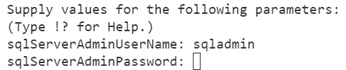
Vent på, at opdateringshandlingen fuldføres, før du går videre til den næste opgave.
Kontrollér opdateringen til installationsstakken og de administrerede ressourcer
Når opdateringen er fuldført, vil vi validere, at udrulningsstakken administrerer Azure SQL-databasen. Hvis du vil have vist konfigurationen af installationsstakken, skal du køre følgende kommando fra terminalen i Visual Studio Code.
az stack group show \
    --resource-group rg-depositsApplication \
    --name stack-deposits
Resultatet bør se ud til at være velkendt for følgende output:
{
  "actionOnUnmanage": {
    "managementGroups": "detach",
    "resourceGroups": "detach",
    "resources": "detach"
  },
  "bypassStackOutOfSyncError": null,
  "correlationId": ".",
  "debugSetting": null,
  "deletedResources": [],
  "denySettings": {
    "applyToChildScopes": false,
    "excludedActions": null,
    "excludedPrincipals": null,
    "mode": "none"
  },
  "deploymentId": "/subscriptions/././rg-depositsApplication/./Microsoft.Resources/deployments/stack-deposits",
  "deploymentScope": null,
  "description": null,
  "detachedResources": [],
  "duration": "PT2M53.2734284S",
  "error": null,
  "failedResources": [],
  "id": "/subscriptions/././rg-depositsApplication/./Microsoft.Resources/deploymentStacks/stack-deposits",
  "location": null,
  "name": "stack-deposits",
  "outputs": null,
  "parameters": {
    "sqlServerAdminPassword": {
      "reference": null,
      "type": "securestring",
      "value": ""
    },
    "sqlServerAdminUserName": {
      "reference": null,
      "type": "string",
      "value": "sqladmin"
    }
  },
  "parametersLink": null,
  "provisioningState": "succeeded",
  "resourceGroup": "rg-depositsApplication",
  "resources": [
    {
      "denyStatus": "none",
      "id": "/subscriptions/././rg-depositsApplication/././servers/sql-eque2jlrboltq",
      "resourceGroup": "rg-depositsApplication",
      "status": "managed"
    },
    {
      "denyStatus": "none",
      "id": "/subscriptions/././rg-depositsApplication/././servers/sql-eque2jlrboltq/databases/sqldb-eque2jlrboltq",
      "resourceGroup": "rg-depositsApplication",
      "status": "managed"
    },
    {
      "denyStatus": "none",
      "id": "/subscriptions/././rg-depositsApplication/././serverfarms/plan-deposits",
      "resourceGroup": "rg-depositsApplication",
      "status": "managed"
    },
    {
      "denyStatus": "none",
      "id": "/subscriptions/./resourceGroups/rg-depositsApplication/././sites/webapp-eque2jlrboltq",
      "resourceGroup": "rg-depositsApplication",
      "status": "managed"
    }
  ],
  "systemData": {
    "createdAt": "2024-01-01T00:00:01.000000+00:00",
    "createdBy": "depositsapplication@contoso.com",
    "createdByType": "User",
    "lastModifiedAt": "2024-01-01T00:00:01.000000+00:00",
    "lastModifiedBy": "depositsapplication@contoso.com",
    "lastModifiedByType": "User"
  },
  "tags": {},
  "template": null,
  "templateLink": null,
  "type": "Microsoft.Resources/deploymentStacks"
}
Vær opmærksom på ressourceafsnittet i outputtet. Vi kan nu se SQL-serveren og SQL-databasen angivet som administrerede ressourcer.
Når opdateringen er fuldført, vil vi validere, at udrulningsstakken administrerer Azure SQL-databasen. Hvis du vil have vist konfigurationen af installationsstakken, skal du køre følgende kommando fra terminalen i Visual Studio Code.
Get-AzResourceGroupDeploymentStack `
    -ResourceGroupName rg-depositsApplication `
    -Name stack-deposits
Resultatet bør se ud til at være velkendt for følgende output:
Id                            : /subscriptions/././rg-depositsApplication/././deploymentStacks/stack-deposits
Name                          : stack-deposits
ProvisioningState             : succeeded
resourcesCleanupAction        : detach
resourceGroupsCleanupAction   : detach
managementGroupsCleanupAction : detach
CorrelationId                 : .
DenySettingsMode              : none
CreationTime(UTC)             : 1/01/2024 0:00:01 AM
DeploymentId                  : /subscriptions/././rg-depositsApplication/././deployments/stack-deposits
Resources                     : /subscriptions/././rg-depositsApplication/././serverfarms/plan-deposits
                                /subscriptions/././rg-depositsApplication/././sites/webapp-eque2jlrboltq
                                /subscriptions/././rg-depositsApplication/././servers/sql-eque2jlrboltq
                                /subscriptions/././rg-depositsApplication/././servers/sql-eque2jlrboltq/databases/sqldb-eque2jlrboltq
Parameters                    :
                                Name                      Type                       Value
                                ========================  =========================  ==========
                                sqlServerAdminUserName    string                     "sqladmin"
                                sqlServerAdminPassword    securestring               ""
Vær opmærksom på ressourceafsnittet i outputtet. Vi kan nu se SQL-serveren og SQL-databasen angivet som administrerede ressourcer.
Slet installationsstakken
Hvis du vil slette installationsstakken og dens administrerede ressourcer, skal du køre følgende kommando fra terminalen i Visual Studio Code.
az stack group delete \
    --name stack-deposits \
    --resource-group rg-depositsApplication \
    --action-on-unmanage deleteAll
Du bliver bedt om at bekræfte, om du vil slette stakken og de angivne ressourcer.

Når sletningen er fuldført, skal du åbne Azure Portal og kontrollere, at udrulningsstakken og dens ressourcer er fjernet.
Hvis du vil slette den ressourcegruppe, der bruges i disse øvelser, skal du køre følgende kommando fra terminalen i Visual Studio Code.
az group delete \
    -name rg-depositsApplication
Du bliver bedt om at bekræfte, om du vil fjerne ressourcegruppen. Tryk på 'Y' efterfulgt af 'Enter'.

Hvis du vil slette installationsstakken og dens administrerede ressourcer, skal du køre følgende kommando fra terminalen i Visual Studio Code.
Remove-AzResourceGroupDeploymentStack `
    -Name stack-deposits `
    -ResourceGroupName rg-depositsApplication `
    -ActionOnUnmanage DeleteAll
Du bliver bedt om at bekræfte, om du vil slette stakken og de angivne ressourcer.

Når sletningen er fuldført, skal du åbne Azure Portal og kontrollere, at udrulningsstakken og dens ressourcer er fjernet.
Hvis du vil slette den ressourcegruppe, der bruges i disse øvelser, skal du køre følgende kommando fra terminalen i Visual Studio Code.
Remove-AzResourceGroup `
    -Name rg-depositsApplication
Du bliver bedt om at bekræfte, om du vil fjerne ressourcegruppen. Tryk på 'Y' efterfulgt af 'Enter'.
