Øvelse – Opret forbindelse ved hjælp af SSH via Visual Studio Code
Nu, hvor du har konfigureret en fjernvært, skal du oprette forbindelse til den fra Visual Studio Code. Hvis du vil oprette forbindelse til fjerncomputeren, skal du bruge udvidelsen Remote – SSH.
I denne øvelse skal du installere Visual Studio Code Remote – SSH-udvidelsen og oprette forbindelse til SSH-værten.
Installér en understøttet SSH-klient
Den lokale computer skal have en understøttet SSH-klient for at aktivere SSH-forbindelser til fjerncomputeren.
- Installér en understøttet SSH-klient til dit lokale operativsystem.
Installér udvidelsen Remote – SSH
Visual Studio Code Remote – SSH-udvidelsen skal være installeret for at oprette forbindelse til din SSH-server fra Visual Studio Code.
Åbn Visual Studio Code.
Vælg ikonet Udvidelser på aktivitetslinjen for at åbne visningen Udvidelser.

Skriv remote ssh på søgeudvidelserne på Marketplace-linjen .
Find Remote – SSH-udvidelsen , og vælg knappen Installer .

Når udvidelsen Remote – SSH er installeret, har du adgang til de kommandoer, som den føjer til Visual Studio Code.
Konfigurer ny SSH-vært
Nu kan du bruge kommandoerne Remote – SSH i Visual Studio Code til at konfigurere din SSH-værtskonfiguration.
I kommandopaletten (Vis>kommandopalet) skal du skrive og vælge Remote-SSH: Opret forbindelse til vært.

Vælg Tilføj ny SSH-vært. Du bliver bedt om at angive forbindelsesoplysninger for din VM. Du skal angive, at du vil bruge den .pem-fil, der indeholder VM'ens private nøgle. Kommandoen har følgende format:
ssh user@hostname -i filepath- Det
userer det brugernavn, du angiver, når du føjer den offentlige SSH-nøgle til din VM. Hvis du har beholdt standardværdierne, skal denne værdi være azureuser. - Den
hostnameer den offentlige IP-adresse på den VM, du kopierede i sidste trin i den forrige øvelse. - Den
filepather filstien til den.pemfil, der blev downloadet i den forrige øvelse.

- Det
Tryk på Enter for at opdatere standard SSH-konfigurationsfilen. Denne handling føjer en vært til konfigurationsfilen.
Opret forbindelse til VM
Nu, hvor værten er konfigureret, kan du oprette forbindelse til fjerncomputeren.
Kør kommandoen Remote-SSH: Opret forbindelse til vært igen. Du kan nu se den nytilkomne vært angivet af dens IP-adresse. Vælg værten.
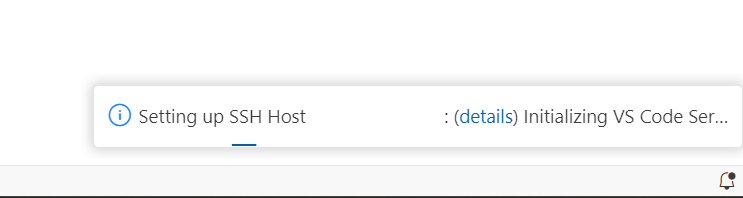
Når du har valgt værten, åbner Visual Studio Code nu et nyt vindue. Du får vist en meddelelse om, at "Visual Studio Code Server" initialiseres på SSH-værten.
Du bliver muligvis bedt om at vælge værtens platform. Vælg Linux.
Hvis du bliver bedt om at godkende forbindelsen, skal du vælge Ja eller Fortsæt.
Når du er færdig, ved du, at du har forbindelse ved at få vist fjernindikatoren nederst til venstre i statuslinjen i editoren.

- Du kan også vælge fjernbetjeningsindikatoren som en hurtig indtastning i de øverste kommandoer.

- Du kan også vælge fjernbetjeningsindikatoren som en hurtig indtastning i de øverste kommandoer.
Når du har oprettet forbindelse til din SSH-vært, kan du interagere med filer og åbne mapper på fjerncomputeren. Hvis du åbner den integrerede terminal, vil du se, at du arbejder inde i en bash-skal, selvom din lokale maskine måske ikke er Linux-baseret.

Du har oprettet forbindelse til vm'en! Ud over at levere værts- og forbindelsesoplysninger tager Visual Studio Code sig af resten af forbindelsesprocessen, så du ikke behøver at huske nogen kommandoer eller bekymre dig om anden konfiguration.
I næste afsnit får du mere at vide om, hvordan du kører og foretager fejlfinding af kode, mens du har forbindelse ved hjælp af SSH i Visual Studio Code.