Undersøg grænsefladen til fejlfinding af Visual Studio Code
- 8 minutter
Brugergrænsefladen i Visual Studio Code indeholder flere måder at konfigurere fejlfindingsindstillinger og starte fejlfindingssessioner på.
Fejlfindingsfunktioner i brugergrænsefladen i Visual Studio Code
Visual Studio Code indeholder flere funktioner i brugergrænsefladen, der kan hjælpe dig med at konfigurere, starte og administrere fejlfindingssessioner:
- Konfigurer og start fejlfindingsprogrammet: Menuen Kør og visningen KØR OG FEJLFINDING kan både bruges til at konfigurere og starte fejlfindingssessioner.
- Undersøg programtilstand: Visningen KØR OG FEJLFINDING indeholder en robust grænseflade, der viser forskellige aspekter af programtilstanden under en fejlfindingssession.
- Kørselskontrol: Værktøjslinjen Fejlfinding indeholder kørselskontrolelementer på højt niveau under udførelse af kode.
Seddel
I dette undermodul introduceres du til en masse fejlfindingsværktøjer og -terminologi. Vær opmærksom på, at dette er dit første kig på disse værktøjer, ikke dit sidste. Du har mulighed for at gennemføre praktiske aktiviteter med de fleste af disse værktøjer i løbet af dette modul. Prøv ikke at føle dig overvældet over mængden af oplysninger, der præsenteres.
Indstillinger for menuen Kør
Menuen Kørsel af Visual Studio Code giver nem adgang til nogle almindelige kommandoer til kørsel og fejlfinding.

Menuen Kør indeholder menuindstillinger, der er grupperet i seks sektioner.
Start og stop programmer. Dette afsnit i menuen indeholder indstillinger for start og stop af udførelse af kode, med og uden at fejlfindingsprogrammet er vedhæftet.
Start konfigurationer. Dette afsnit i menuen giver adgang til at undersøge eller oprette startkonfigurationer.
Kontrolelementet Runtime. I dette afsnit af menuen kan udvikleren styre, hvordan vedkommende vil gå videre gennem koden. Kontrolelementer aktiveres, når udførelsen er afbrudt midlertidigt under en fejlfindingssession.
Angiv pausepunkter. I dette afsnit af menuen kan udvikleren angive pausepunkter på kodelinjer. Udførelse af kode afbrydes midlertidigt på pausepunkter under en fejlfindingssession.
Administrer pausepunkter. Dette afsnit i menuen gør det muligt for udvikleren at administrere pausepunkter samlet i stedet for enkeltvist.
Installér fejlfindingsprogrammer. I dette afsnit af menuen åbnes visningen Visual Studio Code EXTENSIONS, der er filtreret efter kodefejlfinding.
Brugergrænsefladen til visning af kørsel og fejlfinding
Visningen RUN AND DEBUG giver adgang til kørselsværktøjer, der kan være uvurderlige under fejlfindingsprocessen.

Panelet Kør og Foretag fejlfinding af kontrolelementer. Bruges til at konfigurere og starte en fejlfindingssession.
AFSNITTET VARIABLER. Bruges til at få vist og administrere variabeltilstand under en fejlfindingssession.
WATCH-sektion. Bruges til at overvåge variabler eller udtryk. Du kan f.eks. konfigurere et udtryk ved hjælp af en eller flere variabler og se det for at se, hvornår en bestemt betingelse er opfyldt.
SEKTIONEN CALL STACK. Bruges til at holde styr på det aktuelle udførelsespunkt i det kørende program, startende med det indledende indgangspunkt i programmet. Kaldstakken viser, hvilken metode der i øjeblikket udføres, samt den metode eller de metoder i udførelsesstien, der førte til det aktuelle udførelsespunkt (den aktuelle kodelinje).
BREAKPOINTS-sektion. Viser de aktuelle indstillinger for pausepunkt.
Værktøjslinjen Fejlfinding. Bruges til at styre udførelsen af kode under fejlfindingsprocessen. Denne værktøjslinje vises kun, mens programmet kører.
Aktuelt udførelsestrin. Bruges til at identificere det aktuelle udførelsestrin ved at fremhæve det i Editor. I dette tilfælde er det aktuelle udførelsestrin et pausepunkt (pausepunkter er markeret med en rød prik til venstre for linjenummeret).
FEJLFINDINGSKONSOL. Bruges til at få vist meddelelser fra fejlfindingsprogrammet. Panelet DEBUG CONSOLE er standardkonsollen til konsolprogrammer og kan vise output fra
Console.WriteLine()og relateredeConsoleoutputmetoder.
Kontrolpanel til visningen Kør og Foretag fejlfinding
Øverst i visningen KØR OG FEJLFINDING kan du finde startkontrolelementerne:

Start fejlfinding. Denne knap (en grøn pil) bruges til at starte en fejlfindingssession.
Start konfigurationer. Denne rullemenu giver adgang til startkonfigurationer. Den valgte indstilling vises.
Åbn 'launch.json'. Denne knap (en tandhjulsfigur) kan bruges til at åbne
launch.jsonfilen, hvor du kan redigere startkonfigurationen, hvis det er nødvendigt.Visninger og flere handlinger. Med denne knap (en ellipse) kan du få vist/skjule sektioner i fejlfindingspanelet samt panelet DEBUG CONSOLE.
Værktøjslinjen Fejlfinding
Værktøjslinjen Fejlfinding indeholder kontrolelementer til udførelse, mens programmet kører.
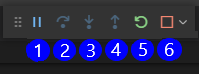
Afbryd midlertidigt/fortsæt. Denne knap kan bruges til at afbryde udførelsen midlertidigt, når koden kører, og Fortsæt, når udførelsen af kode er blevet afbrudt midlertidigt.
Gå over. Denne knap kan bruges til at udføre den næste metode som en enkelt kommando uden at undersøge eller følge komponenttrinnene.
Træd ind. Denne knap kan bruges til at angive den næste metode eller kodelinje og overvåge udførelsestrinnene linje for linje.
Træd ud. Når denne knap er inde i en metode, kan den bruges til at vende tilbage til den tidligere udførelseskontekst ved at fuldføre alle resterende linjer i den aktuelle metode, som om de var en enkelt kommando.
Genstarte. Denne knap kan bruges til at afslutte den aktuelle programkørsel og begynde at foretage fejlfinding igen ved hjælp af den aktuelle konfiguration.
Stop. Denne knap kan bruges til at afslutte den aktuelle programudførelse.
Ud over seks udførelseskontrolelementer indeholder værktøjslinjen Fejlfinding et "håndtag" i venstre side, der gør det muligt for udvikleren at flytte værktøjslinjen og en rulleliste af typen "Mere" til højre, der gør det muligt for udvikleren at afbryde forbindelsen til fejlfindingsprogrammet.
Seddel
Du kan bruge indstillingen debug.toolBarLocation til at styre placeringen af fejlfindingsværktøjslinjen. Det kan være flydende (standarden), forankret til visningen KØR OG FEJLFINDING eller skjult. En flydende fejlfindingsværktøjslinje kan trækkes vandret og ned til editorområdet.
Resumé
Her er et par vigtige ting, du skal huske fra dette undermodul:
- Brugergrænsefladen i Visual Studio Code kan bruges til at konfigurere, starte og administrere fejlfindingssessioner. Filen
launch.jsonindeholder startkonfigurationerne for dit program. - Menuen Kør giver nem adgang til almindelige kørsels- og fejlfindingskommandoer, der er grupperet i seks sektioner.
- Visningen RUN AND DEBUG giver adgang til kørselsværktøjer, herunder panelet Kør og Foretag fejlfinding. Sektionerne i visningen KØR OG FEJLFINDING er VARIABLER, WATCH, CALL STACK og BREAKPOINTS.
- Værktøjslinjen Fejlfinding indeholder kørselskontrolelementer, mens dit program kører, f.eks. pause/fortsæt, trin over, trin til, trin ud, genstart og stop.
- DEBUG CONSOLE bruges til at få vist meddelelser fra fejlfindingsprogrammet. DEBUG CONSOLE kan også vise konsoloutput fra dit program.
Tjek din viden
Feedback
Var denne side nyttig?
No
Har du brug for hjælp til dette emne?
Vil du prøve at bruge Ask Learn til at tydeliggøre eller guide dig gennem dette emne?