Øvelse – Kør kode i fejlfindingsmiljøet
Brugergrænsefladen i Visual Studio Code gør det muligt for udviklere at køre deres kode i et fejlfindingsmiljø. Understøttelse af fejlfinding leveres af udvidelser, og for C#-udviklere leveres fejlfindingssupport af den samme udvidelse, der understøtter kodeudvikling og IntelliSense.
Fejlfinding og programinteraktion
Et kodefejlfindingsprogram kan bruges til at afbryde og genoptage udførelsen af kode, undersøge variabeltilstanden og endda ændre de værdier, der er tildelt variabler på kørselstidspunktet. Du undrer dig måske over, hvordan kan fejlfindingsprogrammet styre og ændre et kørende program? Det korte svar er, at fejlfindingsprogrammet har adgang til programmets kørselsmiljø og eksekverbar kode.
Seddel
Fejlfindingsinteraktion med kørselsmiljøet er et avanceret emne. Derudover er det ikke et krav at forstå, hvordan fejlfindingsprogrammet fungerer i baggrunden, for at bruge fejlfindingsprogrammet. Men følgende beskrivelse kan tilfredsstille din nysgerrighed.
Visual Studio Code-debuggeren til C# bruger .NET-runtime til at starte og interagere med en applikation. Når du starter fejlfindingsprogrammet, oprettes der en ny forekomst af kørselstidspunktet, og programmet køres i den pågældende forekomst. Kørselstidspunktet indeholder en API (Application Programming Interface), som fejlfindingsprogrammet bruger til at knytte til den kørende proces (dit program).
Når din applikation kører, og debuggeren er tilsluttet, kommunikerer debuggeren med den kørende proces ved hjælp af .NET-runtime's debugging-API'er og en standard debug-protokol. Fejlfindingsprogrammet kan interagere med processen (det program, der kører i .NET-kørselsforekomsten) ved at angive pausepunkter, gennemgå kode og undersøge variabler. Visual Studio Codes fejlfindingsgrænseflade giver dig mulighed for at navigere i kildekoden, få vist kaldstak og evaluere udtryk.
Den mest almindelige måde at angive en fejlfindingssession på er en startkonfiguration i launch.json-filen. Denne fremgangsmåde er standardindstillingen, der aktiveres af fejlfindingsværktøjerne. Hvis du f.eks. opretter et C#-konsolprogram og vælger Start fejlfinding i menuen Kør , bruger fejlfindingsprogrammet denne fremgangsmåde til at starte, vedhæfte til og derefter interagere med dit program.
Opret et nyt kodeprojekt
Det første trin i at lære fejlfindingsværktøjerne at gøre er at oprette et kodeprojekt, som du kan køre i fejlfindingsprogrammet.
Åbn en ny forekomst af Visual Studio Code.
Vælg Åbn mappe i menuen Filer.
Gå til mappen Windows Desktop i dialogboksen Åbn mappe.
Vælg Ny mappe i dialogboksen Åbn mappe.
Navngiv den nye mappe Fejlfinding101, og vælg derefter Vælg mappe.
I menuen Terminal skal du vælge Ny terminal.
En .NET CLI-kommando kan bruges til at oprette en ny konsolapp.
Angiv følgende kommando ved kommandoprompten i TERMINAL-panelet:
dotnet new consoleLuk terminalpanelet.
Undersøg startkonfigurationer for fejlfinding
Visual Studio Code bruger en startkonfigurationsfil til at angive det program, der kører i fejlfindingsmiljøet.
Hvis mappen Debug101 ikke indeholder en Debug101.sln fil, skal du vælge Program.cs og derefter kontrollere, at der er oprettet en .sln fil.
Når du åbner en C#-kodefil, bliver miljøet bedt om at kontrollere, om der er projektfiler. Den .sln fil er en løsningsfil, der bruges af Visual Studio til at administrere projekter og oprettes normalt automatisk, når du opretter et nyt projekt i Visual Studio Code. Den .sln fil bruges af fejlfindingsprogrammet til at identificere det projekt, der skal køres i fejlfindingsmiljøet.
Vælg Kommandopalet i menuen Vis.
I kommandoprompten skal du angive .net: g og derefter vælge .NET: Generér aktiver til build og fejlfinding.
Bemærk den nye
.vscodemappe, der er føjet til projektmappen.
Mappen
.vscodeindeholder filer, der bruges til at konfigurere fejlfindingsmiljøet.Udvid mappen
.vscode, og vælg derefter filen launch.json .Brug et øjeblik på at undersøge filen launch.json.
Startkonfigurationsfilen kan indeholde flere konfigurationer. Hver konfiguration indeholder en samling af attributter, der bruges til at definere konfigurationen.
Bemærk, at attributten prelaunchTask angiver en buildopgave .
Vælg
.vscodei mappen .Bemærk, at den tasks.json fil indeholder buildopgaven for kodeprojektet.
Luk filernelaunch.json og tasks.json .
Du kan se nærmere på startkonfigurationsattributterne senere i dette modul.
Kør din kode fra menuen Kør
Menuen Kør i Visual Studio Code giver mulighed for at køre din kode med eller uden fejlfindingsprogrammet.
Åbn filen Program.cs.
Erstat indholdet af Program.cs-filen med følgende kode:
/*
This code uses a names array and corresponding methods to display
greeting messages
*/

string[] names = new string[] { "Sophia", "Andrew", "AllGreetings" };

string messageText = "";

foreach (string name in names)
{
    if (name == "Sophia")
        messageText = SophiaMessage();
    else if (name == "Andrew")
        messageText = AndrewMessage();
    else if (name == "AllGreetings")
        messageText = SophiaMessage();
        messageText = messageText + "\n\r" + AndrewMessage();

    Console.WriteLine(messageText + "\n\r");
}

bool pauseCode = true;
while (pauseCode == true);

static string SophiaMessage()
{
    return "Hello, my name is Sophia.";
}

static string AndrewMessage()
{
    return "Hi, my name is Andrew. Good to meet you.";
}
Vælg Gemi menuen Filer .
Åbn menuen Kør .
Bemærk, at menuen Kør indeholder indstillinger for kørsel af din kode med eller uden fejlfinding.
I menuen Kør skal du vælge Kør uden fejlfinding
Bemærk, at panelet DEBUG CONSOLE viser konsoloutput, og at værktøjslinjen Fejlfinding viser kontrolelementer til udførelse.
Panelet DEBUG CONSOLE skal vises under kodeeditoren. Værktøjslinjen Fejlfinding (den lille værktøjslinje, der viser kontrolelementer til udførelse af kode) er som standard placeret over kodeeditoren og vandret centreret i vinduet Visual Studio Code.
Vælg Stoppå værktøjslinjen Fejlfinding.
Start en fejlfindingssession fra menuen Kør
Menuen Kør indeholder muligheden for at starte en fejlfindingssession.
Vælg Start fejlfinding i menuen Kør
Brug et minut på at gennemse de meddelelser, der vises i panelet FEJLFINDINGSKONSOL.
Outputtet fra dit program er det samme som, da du kørte uden fejlfinding, men andre meddelelser, der er relateret til forberedelse af fejlfindingsmiljøet, vises.
Bemærk meddelelserne om indlæsning af .NET-ressourcer og dit Debug101-program.
De første to beskeder rapporterer, at .NET-biblioteket er indlæst og derefter din Debug101-applikation.
Loaded 'C:\Program Files\dotnet\shared\Microsoft.NETCore.App\10.0.0\System.Private.CoreLib.dll'. Skipped loading symbols. Module is optimized and the debugger option 'Just My Code' is enabled.
Loaded 'C:\Users\someuser\Desktop\Debug101\bin\Debug\net10.0\Debug101.dll'. Symbols loaded.
Fejlfindingsprogrammet bruger en særlig forekomst af .NET-kørsel til at styre udførelsen af dit program og evaluere programtilstanden.
Vælg Stoppå værktøjslinjen Fejlfinding.
Kør din kode fra visningen Kør og Foretag fejlfinding
Visningen RUN AND DEBUG i Visual Studio Code understøtter en omfattende fejlfindingsoplevelse.
Skift til visningen KØR OG FEJLFINDING.
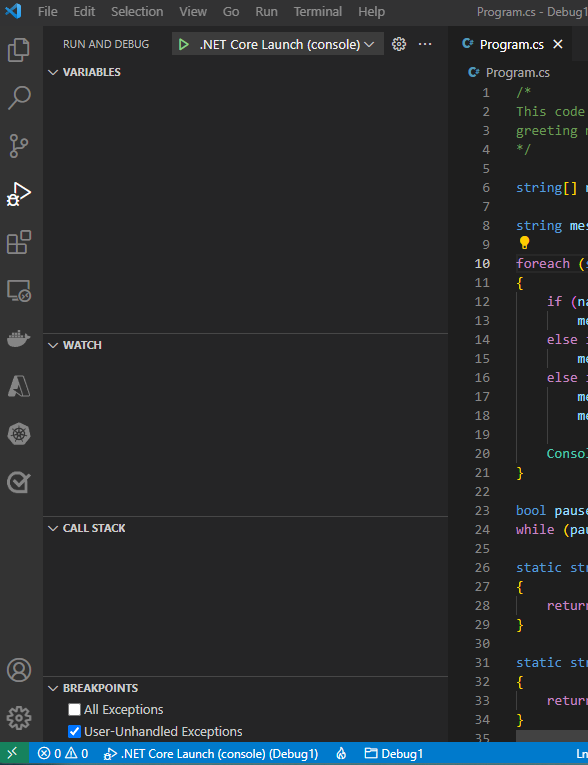
I visningen KØR OG FEJLFINDING skal du vælge Start fejlfinding.
Knappen Start fejlfinding er den grønne pil på kontrolpanelet øverst i visningen.
Bemærk, at panelet DEBUG CONSOLE viser de samme meddelelser om konfiguration af det fejlfindingsprogram, der blev vist, da en fejlfindingsproces blev startet i menuen Kør .
Vælg Stoppå værktøjslinjen Fejlfinding.
Undersøg outputtet fra dit program
Før du lukker panelet DEBUG CONSOLE, skal du bruge et minut på at gennemse det output, som din kode har produceret.
Bemærk, at Andrews hilsen gentages uventet.
I resten af dette modul skal du bruge værktøjerne til fejlfinding af Visual Studio Code til at undersøge kodningsproblemer.
Resumé
Her er et par vigtige ting, du skal huske fra dette undermodul:
- Visual Studio Code-debuggeren til C# bruger .NET-runtime til at starte og interagere med en applikation.
- Menuen Kørsel af Visual Studio Code har indstillinger til at starte et program med og uden, at fejlfindingsprogrammet er vedhæftet.
- Værktøjslinjen Fejlfinding indeholder en knap til at stoppe en igangværende proces.
- Visningen RUN AND DEBUG indeholder en mulighed for at starte fejlfinding af et program.