Undersøg konfigurationsindstillinger for pausepunkt
- 6 minutter
Fejlfindingsprogrammer bruges til at hjælpe dig med at analysere din kode og kan bruges til at styre kørslen af programmet. Når du starter visual Studio Code-fejlfindingsprogrammet, begynder det straks at udføre din kode. Da din kode udføres på mikrosekunder, afhænger effektiv kodefejlfinding af, at du kan sætte programmet på pause på en hvilken som helst sætning i din kode. Pausepunkter bruges til at angive, hvor udførelsen af kode afbrydes midlertidigt.
Angiv pausepunkter
Visual Studio Code indeholder flere måder at konfigurere pausepunkter i din kode på. For eksempel:
- Kodeeditor: Du kan angive et pausepunkt i Visual Studio Code Editor ved at klikke i kolonnen til venstre for et linjenummer.
- Menuen Kør: Du kan slå et pausepunkt til/fra fra i menuen Kør . Den aktuelle kodelinje i Editor angiver, hvor handlingen Skift pausepunkt anvendes.
Når der er angivet et pausepunkt, vises der en rød cirkel til venstre for linjenummeret i Editor. Når du kører din kode i fejlfindingsprogrammet, afbrydes udførelsen midlertidigt ved pausepunktet.

Fjern, deaktiver og aktivér pausepunkter
Når du har angivet pausepunkter i dit program og brugt dem til at isolere et problem, kan du fjerne eller deaktivere pausepunkterne.
Hvis du vil fjerne et pausepunkt, skal du gentage den handling, der bruges til at angive et pausepunkt. Klik f.eks. på den røde cirkel til venstre for linjenummeret, eller brug indstillingen Skift pausepunkt i menuen Kør .
Hvad nu, hvis du vil bevare en pausepunktsplacering, men du ikke vil have, at den udløses under den næste fejlfindingssession? Visual Studio Code giver dig mulighed for at "deaktivere" et pausepunkt i stedet for helt at fjerne det. Hvis du vil deaktivere et aktivt pausepunkt, skal du højreklikke på den røde prik til venstre for linjenummeret og derefter vælge Deaktiver pausepunkt i genvejsmenuen.
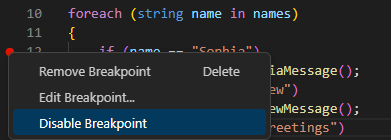
Når du deaktiverer et pausepunkt, ændres den røde prik til venstre for linjenummeret til en grå prik.
Seddel
Den genvejsmenu, der vises, når du højreklikker på et pausepunkt, indeholder også indstillingerne Fjern pausepunkt (Slet) og Rediger pausepunkt. Indstillingen Rediger pausepunkt undersøges i afsnittet Betingede pausepunkter og logpunkter senere i denne lektion.
Ud over at administrere individuelle pausepunkter i editoren indeholder menuen Kør indstillinger til udførelse af massehandlinger, der fungerer på alle pausepunkter:
- Aktivér alle pausepunkter: Brug denne indstilling til at aktivere alle deaktiverede pausepunkter.
- Deaktiver alle pausepunkter: Brug denne indstilling til at deaktivere alle pausepunkter.
- Fjern alle pausepunkter: Brug denne indstilling til at fjerne alle pausepunkter (både aktiverede og deaktiverede pausepunkter fjernes).
Betingede pausepunkter
Et betinget pausepunkt er en særlig type pausepunkt, der kun udløses, når en angivet betingelse er opfyldt. Du kan f.eks. oprette et betinget pausepunkt, der afbryder udførelsen midlertidigt, når en variabel med navnet numItems er større end 5.
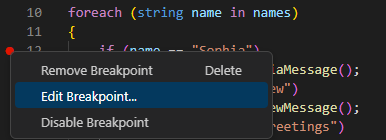
Du har allerede set, at højreklik på et pausepunkt åbner en genvejsmenu, der indeholder indstillingen Rediger pausepunkt . Hvis du vælger Rediger pausepunkt , kan du ændre et standard pausepunkt til et betinget pausepunkt.
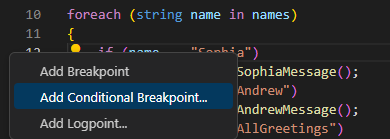
Ud over at redigere et eksisterende pausepunkt kan du også angive et betinget pausepunkt direkte. Hvis du højreklikker (i stedet for venstreklik) for at angive et nyt pausepunkt, kan du vælge at oprette et betinget pausepunkt.
Når du opretter et betinget pausepunkt, skal du angive et udtryk, der repræsenterer betingelsen.
Hver gang fejlfindingsprogrammet støder på det betingede pausepunkt, evalueres udtrykket. Hvis udtrykket evalueres som true, udløses pausepunktet, og udførelsen afbrydes midlertidigt. Hvis udtrykket evalueres som false, fortsætter udførelsen, som om der ikke var noget pausepunkt.
Lad os f.eks. antage, at du har brug for at foretage fejlfinding af en kode, der findes i kodeblokken i en for løkke. Du har bemærket, at det problem, du foretager fejlfinding af, kun opstår, når løkken har fuldført flere gentagelser. Du beslutter, at pausepunktet skal udløses, inår gentagelseskontrolvariablen for løkken er større end tre. Du opretter et betinget pausepunkt og angiver udtrykket i > 3.
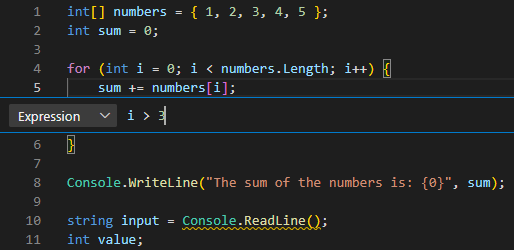
Når du kører din kode i fejlfindingsprogrammet, springes den over dit pausepunkt, indtil gentagelsen, når i > 3 evalueres som true. Når i = 4, afbrydes udførelsen midlertidigt på dit betingede pausepunkt.
Understøttelse af Hit Count pausepunkter og Logpoints
C#-fejlfindingsprogrammet til Visual Studio Code understøtter Hit Count også pausepunkter og Logpoints.
Et 'antal hit'-pausepunkter kan bruges til at angive det antal gange, et pausepunkt skal findes, før det 'afbryder' udførelsen. Du kan angive en værdi for antal forekomster, når du opretter et nyt pausepunkt (med handlingen Tilføj betinget pausepunkt), eller når du ændrer et eksisterende (med handlingen Rediger betingelse). I begge tilfælde åbnes et indbygget tekstfelt med en rullemenu, hvor du kan angive værdien for antal forekomster.
Et 'Logpoint' er en variant af et pausepunkt, der ikke "bryder" ind i fejlfindingsprogrammet, men i stedet logfører en meddelelse til konsollen. Logpunkter er især nyttige til at indsætte logføring under fejlfinding af produktionsmiljøer, der ikke kan afbrydes midlertidigt eller stoppes. Et logpunkt repræsenteres af et "rombeformet" ikon i stedet for en udfyldt cirkel. Logmeddelelser er almindelig tekst, men kan indeholde udtryk, der skal evalueres i krøllede klammeparenteser (''{}).
Logpunkter kan indeholde et betinget 'udtryk' og/eller 'antal besøg' for at styre yderligere, når der genereres logføringsmeddelelser. Du kan f.eks. kombinere en Logpoint-meddelelse med i = {i} betingelsen >4Antal forekomster for at generere logmeddelelser på følgende måde:

Resumé
Her er et par vigtige ting, du skal huske fra dette undermodul:
- Visual Studio Code gør det muligt at angive pausepunkter i kodeeditoren eller fra menuen Kør . Brudpunktskodelinjer er markeret med en rød prik til venstre for linjenummeret.
- Pausepunkter kan fjernes eller deaktiveres ved hjælp af de samme indstillinger, der bruges til at angive dem. Massehandlinger, der påvirker alle pausepunkter, er tilgængelige i menuen Kør .
- Betingede pausepunkter kan bruges til at afbryde udførelsen midlertidigt, når en angivet betingelse er opfyldt, eller når et 'antal besøg' nås.
- Logpunkter kan bruges til at logføre oplysninger til terminalen uden at afbryde udførelsen midlertidigt eller indsætte kode.
Tjek din viden
Feedback
Var denne side nyttig?
No
Har du brug for hjælp til dette emne?
Vil du prøve at bruge Ask Learn til at tydeliggøre eller guide dig gennem dette emne?