Hinweis
Für den Zugriff auf diese Seite ist eine Autorisierung erforderlich. Sie können versuchen, sich anzumelden oder das Verzeichnis zu wechseln.
Für den Zugriff auf diese Seite ist eine Autorisierung erforderlich. Sie können versuchen, das Verzeichnis zu wechseln.
Voraussetzungen: Bevor Sie beginnen, stellen Sie folgendes sicher:
- Eine aktive Sandbox für das M365-Entwicklerprogramm.
- Global Admin Anmeldeinformationen für Ihre Sandbox für das Entwicklerprogramm.
- Eine gültige Zahlungsmethode zum Erwerb Ihrer Lizenz.
Schritt 1: Anmelden beim Microsoft 365 Admin Center
- Navigieren Sie zum Microsoft 365 Admin Center.
- Melden Sie sich mit Ihren Global Admin Anmeldeinformationen für Ihre Sandbox für das Entwicklerprogramm an (z. Babc@xyz123.onmicrosoft.com. ).
Hinweis
Sie finden Ihre Anmelde-E-Mail in Ihrem Entwicklerprogramm Dashboard.
Schritt 2: Navigieren Zur Copilot-Produktseite
- Wählen Sie im linken Navigationsmenü Marketplace>Alle Produkte aus.
- Verwenden Sie die Suchleiste, um nach Microsoft 365 Copilot zu suchen.

Schritt 3: Erstellen eines Abrechnungskontos
Wenn Sie Microsoft 365 Copilot auswählen, wird eine Aufforderung zum Erstellen eines neuen Abrechnungskontos angezeigt.
Nachdem Sie die neue Abrechnungsoberfläche akzeptiert haben, wählen Sie Neues Abrechnungskonto erstellen aus.

Geben Sie Ihre E-Mail-Adresse ein.
Wichtig
Sie müssen dieselbe E-Mail-Adresse wie ihr globales Admin für das Entwicklerprogramm verwenden, um das Abrechnungskonto ordnungsgemäß mit Ihrem Entwicklerprogramm zu verknüpfen.
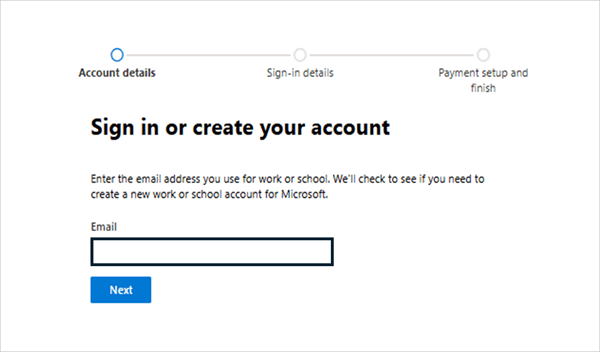
Geben Sie Ihre Geschäftliche Kommunikationsadresse ein.

Nachdem Ihre Adresse überprüft wurde, werden Sie zurück zum Admin Center weitergeleitet.
Schritt 4: Auswählen Ihres Lizenzplans
- Wählen Sie die Anzahl der zu erwerbenden Lizenzen aus.
- Wählen Sie Ihren bevorzugten Microsoft 365 Copilot Plan aus.
- Wählen Sie Kaufen aus, um mit der Kasse fortzufahren.

Schritt 5: Abschließen des Kaufs
- Wählen Sie auf der Checkout-Seite oben rechts die Option Neues Abrechnungsprofil erstellen aus.
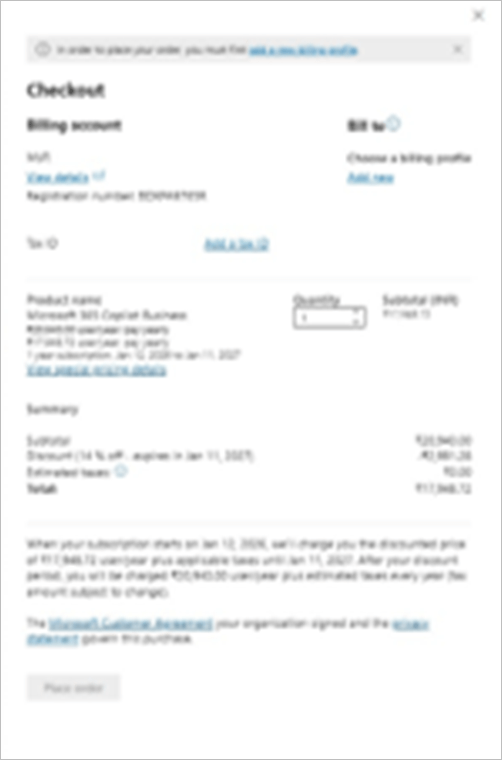
- Geben Sie Ihre Abrechnungsdetails und Zahlungsinformationen ein.

- Nachdem Ihr Kauf abgeschlossen ist, werden Microsoft 365 Copilot unter Abrechnung>Ihrer Produkte angezeigt.

Schritt 6: Zuweisen von Lizenzen zu Benutzern
- Navigieren Sie im Admin Center zu Benutzer>Aktive Benutzer.
- Wählen Sie den Benutzer aus, dem Sie eine Lizenz zuweisen möchten.
- Wählen Sie Produktlizenzen verwalten aus.
- Aktivieren Sie Microsoft 365 Copilot für den ausgewählten Benutzer aktivieren.
- Speichern Sie Ihre Änderungen.
Nächste Schritte
Nach dem Zuweisen von Lizenzen müssen Benutzer möglicherweise Folgendes ausführen:
- Melden Sie sich ab, und melden Sie sich wieder bei ihren Microsoft 365-Anwendungen an, um Copilot zu aktivieren.
- Lesen Sie Microsoft 365 Copilot Dokumentation, um zu erfahren, wie Sie die Features verwenden.