Latihan - Menjalankan kode di lingkungan debug
Antarmuka pengguna Visual Studio Code memungkinkan pengembang menjalankan kode mereka di lingkungan debug. Dukungan debugging disediakan oleh ekstensi, dan untuk pengembang C#, dukungan debugger diberikan oleh ekstensi yang sama yang menawarkan dukungan untuk pengembangan kode dan IntelliSense.
Debugger dan interaksi aplikasi
Debugger kode dapat digunakan untuk menjeda dan melanjutkan eksekusi kode, memeriksa status variabel, dan bahkan mengubah nilai yang ditetapkan ke variabel pada runtime. Anda mungkin bertanya-tanya, bagaimana debugger dapat mengontrol dan memodifikasi aplikasi yang sedang berjalan? Jawaban singkatnya adalah, debugger memiliki akses ke lingkungan runtime aplikasi dan kode yang dapat dieksekusi.
Nota
Interaksi debugger dengan lingkungan runtime adalah topik tingkat lanjut. Selain itu, memahami cara kerja debugger di belakang layar bukanlah persyaratan untuk menggunakan debugger. Namun, deskripsi berikut dapat memenuhi rasa ingin tahu Anda.
Debugger Visual Studio Code untuk C# menggunakan runtime .NET untuk meluncurkan dan berinteraksi dengan aplikasi. Saat Anda memulai debugger, sebuah instans baru runtime dibuat dan aplikasi dijalankan dalam instans tersebut. Runtime mencakup antarmuka pemrograman aplikasi (API), yang digunakan debugger untuk melampirkan ke proses yang sedang berjalan (aplikasi Anda).
Setelah aplikasi Anda berjalan dan debugger terpasang, debugger berkomunikasi dengan proses yang sedang berjalan menggunakan API debugging runtime .NET dan protokol debug standar. Debugger dapat berinteraksi dengan proses (aplikasi yang berjalan dalam instans runtime .NET) dengan mengatur titik henti, melangkah melalui kode, dan memeriksa variabel. Antarmuka debugger Visual Studio Code memungkinkan Anda menavigasi kode sumber, melihat tumpukan panggilan, dan mengevaluasi ekspresi.
Cara paling umum untuk menentukan sesi debug adalah konfigurasi peluncuran dalam file launch.json. Pendekatan ini adalah opsi default yang diaktifkan oleh alat debugger. Misalnya, jika Anda membuat aplikasi konsol C# dan memilih Mulai Debugging dari menu Jalankan , debugger menggunakan pendekatan ini untuk meluncurkan, melampirkan, lalu berinteraksi dengan aplikasi Anda.
Membuat proyek kode baru
Langkah pertama dalam mempelajari alat debugger adalah membuat proyek kode yang dapat Anda jalankan di debugger.
Buka sebuah instans baru dari Visual Studio Code.
Pada menu File , pilih Buka Folder.
Pada dialog Buka Folder , navigasikan ke folder Windows Desktop Anda.
Pada dialog Buka Folder , pilih Folder baru.
Beri nama folder baru Debug101, lalu pilih Pilih Folder.
Pada menu Terminal, pilih Terminal Baru.
Perintah .NET CLI dapat digunakan untuk membuat aplikasi konsol baru.
Pada perintah panel TERMINAL, masukkan perintah berikut:
dotnet new consoleTutup panel TERMINAL.
Memeriksa konfigurasi peluncuran untuk debugging
Visual Studio Code menggunakan file konfigurasi peluncuran untuk menentukan aplikasi yang berjalan di lingkungan debug.
Jika folder Debug101 tidak menyertakan file Debug101.sln, pilih Program.cs, lalu verifikasi bahwa file .sln dibuat.
Membuka file kode C# meminta lingkungan untuk memeriksa file proyek. File .sln adalah file solusi yang digunakan oleh Visual Studio untuk mengelola proyek dan biasanya dibuat secara otomatis saat Anda membuat proyek baru di Visual Studio Code. File .sln digunakan oleh debugger untuk mengidentifikasi proyek yang harus dijalankan di lingkungan debug.
Pada menu Tampilan, pilih Palet Perintah.
Pada prompt perintah, masukkan .net: g lalu pilih .NET: Hasilkan Aset untuk Build dan Debug.
Perhatikan folder baru
.vscodeyang telah ditambahkan ke folder proyek Anda.
Folder
.vscodeberisi file yang digunakan untuk mengonfigurasi lingkungan debug..vscodePerluas folder, lalu pilih file launch.json.Luangkan waktu satu menit untuk memeriksa file launch.json.
File konfigurasi peluncuran dapat mencakup beberapa konfigurasi. Setiap konfigurasi mencakup kumpulan atribut yang digunakan untuk menentukan konfigurasi tersebut.
Perhatikan bahwa atribut prelaunchTask menentukan tugas build .
.vscodeDi folder , pilih tasks.json.Perhatikan bahwa file tasks.json berisi tugas build untuk proyek kode Anda.
Tutup file launch.json dan tasks.json .
Anda melihat lebih dekat atribut konfigurasi peluncuran nanti dalam modul ini.
Jalankan kode Anda dari menu Jalankan
Menu Jalankan di Visual Studio Code menyediakan opsi untuk menjalankan kode Anda dengan atau tanpa debugger.
Buka file Program.cs.
Ganti konten file Program.cs Anda dengan kode berikut:
/*
This code uses a names array and corresponding methods to display
greeting messages
*/

string[] names = new string[] { "Sophia", "Andrew", "AllGreetings" };

string messageText = "";

foreach (string name in names)
{
    if (name == "Sophia")
        messageText = SophiaMessage();
    else if (name == "Andrew")
        messageText = AndrewMessage();
    else if (name == "AllGreetings")
        messageText = SophiaMessage();
        messageText = messageText + "\n\r" + AndrewMessage();

    Console.WriteLine(messageText + "\n\r");
}

bool pauseCode = true;
while (pauseCode == true);

static string SophiaMessage()
{
    return "Hello, my name is Sophia.";
}

static string AndrewMessage()
{
    return "Hi, my name is Andrew. Good to meet you.";
}
Pada menu File, pilih Simpan.
Buka menu Jalankan .
Perhatikan bahwa menu Jalankan menyediakan opsi untuk menjalankan kode Anda dengan atau tanpa penelusuran kesalahan.
Pada menu Jalankan , pilih Jalankan Tanpa Penelusuran Kesalahan
Perhatikan bahwa panel KONSOL DEBUG menampilkan output konsol, dan toolbar Debug menampilkan kontrol eksekusi.
Panel KONSOL DEBUG harus ditampilkan di bawah Editor kode. Secara default, toolbar Debug (toolbar kecil yang menampilkan kontrol eksekusi kode) terletak di atas Editor kode dan dipusatkan secara horizontal di jendela Visual Studio Code.
Pada toolbar Debug, pilih Hentikan.
Memulai sesi debug dari menu Jalankan
Menu Jalankan menyertakan opsi untuk memulai sesi debug.
Pada menu Jalankan, pilih Mulai Debugging
Luangkan waktu satu menit untuk meninjau pesan yang ditampilkan di panel KONSOL DEBUG.
Output dari aplikasi Anda sama seperti ketika Anda menjalankan tanpa debugging, tetapi pesan lain yang terkait dengan menyiapkan lingkungan debug ditampilkan.
Perhatikan pesan tentang memuat sumber daya .NET dan aplikasi Debug101 Anda.
Dua pesan pertama melaporkan pemuatan pustaka .NET lalu aplikasi Debug101 Anda.
Loaded 'C:\Program Files\dotnet\shared\Microsoft.NETCore.App\10.0.0\System.Private.CoreLib.dll'. Skipped loading symbols. Module is optimized and the debugger option 'Just My Code' is enabled.
Loaded 'C:\Users\someuser\Desktop\Debug101\bin\Debug\net10.0\Debug101.dll'. Symbols loaded.
Debugger menggunakan instans khusus runtime .NET untuk mengontrol eksekusi aplikasi Anda dan mengevaluasi status aplikasi.
Pada toolbar Debug, pilih Hentikan.
Jalankan kode Anda dari tampilan Jalankan dan Debug
Tampilan RUN AND DEBUG di Visual Studio Code mendukung pengalaman debugging yang kaya.
Beralih ke tampilan RUN AND DEBUG.
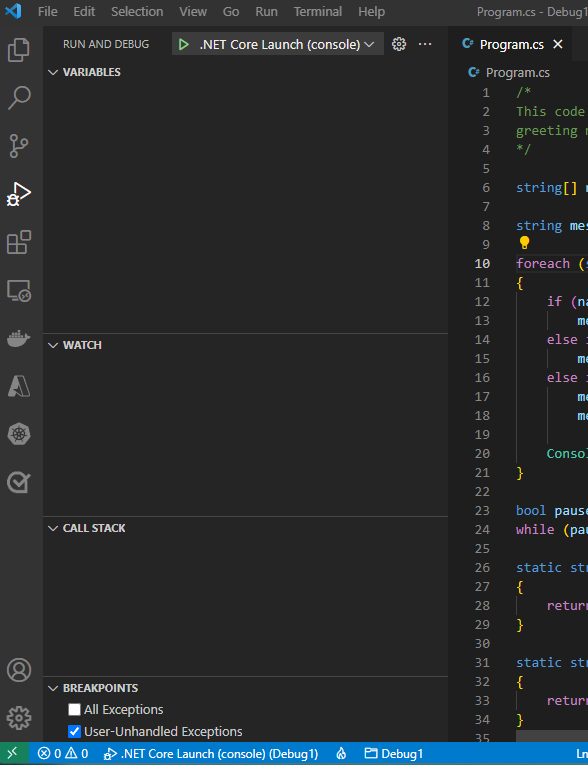
Di tampilan JALANKAN DAN DEBUG, pilih Mulai Debugging.
Tombol Mulai Penelusuran Kesalahan adalah panah hijau pada panel kendali di tampilan bagian atas.
Perhatikan bahwa panel KONSOL DEBUG menunjukkan pesan yang sama tentang mengonfigurasi debugger yang ditampilkan saat memulai proses debug dari menu Jalankan .
Pada toolbar Debug, pilih Hentikan.
Memeriksa output dari aplikasi Anda
Sebelum menutup panel KONSOL DEBUG, luangkan waktu satu menit untuk meninjau output yang dihasilkan kode Anda.
Perhatikan bahwa pesan ucapan Andrew terulang kembali secara tak terduga.
Selama sisa modul ini, Anda akan menggunakan alat debugger Visual Studio Code untuk menyelidiki masalah pengodean.
Ringkasan
Berikut adalah beberapa hal penting yang perlu diingat dari unit ini:
- Debugger Visual Studio Code untuk C# menggunakan runtime .NET untuk meluncurkan dan berinteraksi dengan aplikasi.
- Menu Visual Studio Code Run memiliki opsi untuk memulai aplikasi dengan dan tanpa debugger terpasang.
- Toolbar Debug menyertakan tombol untuk Menghentikan proses yang sedang berjalan.
- Tampilan RUN AND DEBUG menyertakan opsi untuk mulai men-debug aplikasi.