Creazione manuale di un flusso di lavoro
In Dynamics 365 Business Central, un flusso di lavoro è costituito da tre diversi componenti:
Evento workflow - Un evento o un'azione che si verifica all'interno del sistema che attiva una risposta.
Condizione flusso di lavoro - La condizione che controlla l'evento workflow specificato nel campo Evento. Quando si seleziona il campo, si apre la finestra Condizioni evento in cui è possibile specificare i valori delle condizioni per elenchi predefiniti dei campi pertinenti.
Risposta workflow - Le azioni che verranno eseguite dal sistema quando si verifica un evento che soddisfa la condizione predefinita.

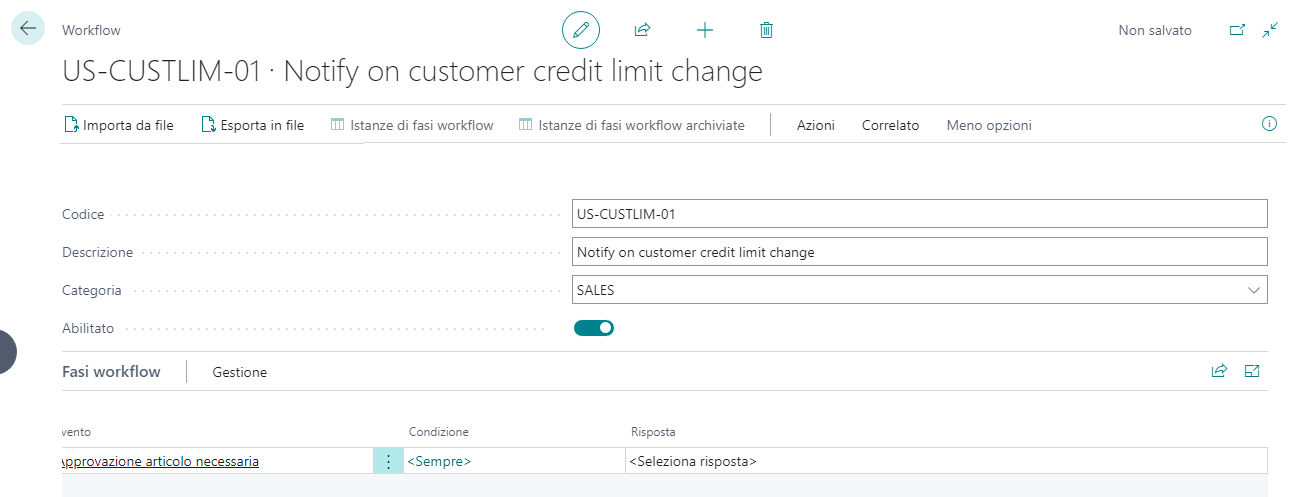
Per creare un nuovo flusso di lavoro da zero, occorre creare un flusso di lavoro elencando i passaggi coinvolti nella pagina Flusso di lavoro. Ogni passaggio è costituito da un evento workflow, controllato dalle condizioni dell'evento, e da una risposta workflow, controllata dalle opzioni di risposta. Si procederà quindi a definire le fasi workflow compilando i campi sulle righe del flusso di lavoro dagli elenchi di eventi e valori di risposta che rappresentano scenari supportati dal sistema.
La procedura seguente mostra come creare un flusso di lavoro per inviare una notifica a un utente quando viene modificato un limite di credito del cliente.
Selezionare l'icona Cerca una pagina nell'angolo in alto a destra della pagina, immettere flussi di lavoro, quindi selezionare il collegamento correlato.
Selezionare Nuovo.
Nel campo Codice immettere un massimo di 20 caratteri per identificare il flusso di lavoro. Per questo esempio, è possibile immettere US-CUSTLIM_01.
Nel campo Descrizione, immettere Notifica in caso di modifica del limite di credito del cliente.
Nel campo Categoria, specificare il tipo di flusso di lavoro. Selezionare Cerca valore per selezionare una categoria. Per questo esempio, selezionare SALES.
Nel campo Evento, specificare l'evento che deve verificarsi per avviare la fase workflow. Quando si seleziona il campo, si apre la pagina Eventi workflow in cui è possibile scegliere tra tutti gli eventi workflow esistenti. Per questo esempio, selezionare Un record del cliente è stato modificato.
Nel campo Condizione specificare una o più condizioni che devono essere soddisfatte prima che possa verificarsi l'evento nel campo Evento. Quando si seleziona il campo, si apre la pagina Condizioni evento in cui è possibile scegliere da un elenco di campi di filtro pertinenti come condizioni per l'evento in questione. È possibile aggiungere nuovi campi filtro che si desidera utilizzare come condizioni dell'evento. I filtri delle condizioni degli eventi verranno impostati come si impostano i filtri nelle pagine di richiesta dei report.
Per questo esempio, immettere la condizione del limite di credito come segue:
Selezionare il campo Condizione.
Selezionare Campo, che visualizza tutti i campi della tabella Cliente. Selezionare il campo Limite credito ($).
Selezionare il campo è, quindi selezionare Modificato.

Selezionare OK per tornare alla pagina Flusso di lavoro.
Nel campo Risposta specificare la risposta che seguirà quando si verifica l'evento workflow. Quando si seleziona il campo, si apre la pagina Risposte workflow in cui è possibile scegliere tra tutte le risposte workflow esistenti e quindi impostare le opzioni di risposta per la risposta selezionata. Per questo esempio, selezionare Crea una notifica per %1.
Nella Scheda dettaglio Opzioni per la risposta selezionata, specificare le opzioni per la risposta del flusso di lavoro.
Per specificare le opzioni per una risposta del flusso di lavoro che implica l'invio di una notifica, compilare i campi come segue:
Notifica mittente - Specifica se la notifica viene inviata al richiedente l'approvazione anziché al destinatario della richiesta di approvazione. Se si seleziona questa opzione, il campo ID utente destinatario viene disabilitato perché la notifica verrà invece inviata al richiedente l'approvazione (il mittente). Il nome della risposta workflow cambia di conseguenza in Crea notifica per <Mittente>. Se l'opzione non è selezionata, il nome della risposta workflow è Crea notifica per <Utente>.
ID utente destinatario - Specifica l'utente a cui deve essere inviata la notifica. Questa opzione è disponibile solo per le risposte del flusso di lavoro con un segnaposto per un utente specifico. Per le risposte del flusso di lavoro senza segnaposto per gli utenti, il destinatario della notifica è in genere definito dall'impostazione dell'utente di approvazione.
Tipo movimento notifica - Specifica se la notifica del flusso di lavoro viene attivata da una modifica del record, da una richiesta di approvazione o da scadenza passata.
Tipo di destinazione collegamento - Specifica un'altra pagina in Business Central in cui si apre il collegamento nella notifica anziché la pagina predefinita. La pagina deve avere la stessa tabella di origine del record coinvolto.
Collegamento personalizzato - Specifica l'URL di un collegamento che viene aggiunto alla notifica oltre alla pagina Collegamento a in Business Central.
Per specificare le opzioni per una risposta del flusso di lavoro che implica la creazione di una richiesta di approvazione, compilare i campi come segue:
Formula data di scadenza - Specifica il numero di giorni entro cui la richiesta di approvazione deve essere risolta a partire dalla data in cui è stata inviata.
Delega dopo - Specifica se e quando una richiesta di approvazione verrà automaticamente delegata al sostituto pertinente. È possibile scegliere di delegare automaticamente uno, due o cinque giorni dopo la data in cui è stata richiesta l'approvazione.
Tipo di responsabile approvazione - Specifica chi è il responsabile approvazione, in base alla configurazione degli utenti di approvazione e degli utenti del flusso di lavoro. Sono disponibili le seguenti opzioni:
Agente/Addetto acquisti - Specifica che l'utente che è impostato nel campo Codice agente/addetto acquisti nella pagina Setup utente approvazione determina il responsabile approvazione.
Responsabile approvazione - Specifica che l'utente che si trova nella pagina Setup utente approvazione determina il responsabile approvazione.
Gruppo di utenti del workflow - Specifica che l'approvazione deve essere eseguita da un gruppo di utenti del flusso di lavoro. Quando si seleziona questa opzione, viene visualizzato il campo Codice gruppo di utenti del workflow in cui è possibile selezionare il gruppo di utenti del flusso di lavoro che si desidera utilizzare per questo flusso di lavoro.
Tipo di limite responsabile approvazione - Specifica in che modo i limiti di approvazione del responsabile approvazione influiranno sulla creazione di voci di richiesta di approvazione. Un responsabile approvazione qualificato è un responsabile il cui limite di approvazione è superiore al valore della richiesta effettuata. Sono disponibili le seguenti opzioni:
Catena responsabile dell'approvazione - Specifica che le voci della richiesta di approvazione vengono create per tutti i responsabili approvazione del richiedente fino al primo responsabile approvazione qualificato incluso.
Responsabile dell'approvazione diretto - Specifica che una voce di richiesta di approvazione viene creata solo per il responsabile approvazione immediato del richiedente, indipendentemente dal limite di approvazione del responsabile approvazione.
Primo responsabile dell'approvazione qualificato - Specifica che una voce di richiesta di approvazione viene creata solo per il primo responsabile approvazione qualificato del richiedente.
Per specificare le opzioni per una risposta del flusso di lavoro che implica la creazione di una richiesta di righe del giornale di registrazione, compilare i campi come segue:
Nome definizione registrazioni COGE - Specifica il nome della definizione registrazioni COGE in cui vengono create le righe del giornale di registrazione specificate.
Nome batch registrazioni COGE - Specifica il nome del batch registrazioni COGE in cui vengono create le righe del giornale di registrazione specificate.
Per questo esempio, selezionare il conto utente nel campo ID utente destinatario. È necessario prima impostare il conto utente nella pagina Setup utente.
Nella pagina Flusso di lavoro selezionare il campo Abilitato per iniziare a usare il flusso di lavoro.

Quando si crea un flusso di lavoro con più righe, selezionare i pulsanti Aumenta rientro e Riduci rientro per applicare un rientro al nome dell'evento nel campo Evento per definire la posizione del passaggio nel flusso di lavoro.
Indicare che il passaggio è il successivo nella sequenza del flusso di lavoro inserendo il nome dell'evento sotto il nome dell'evento del passaggio precedente.
Indicare che il passaggio è uno dei passaggi alternativi che potrebbero essere avviati, a seconda della condizione, posizionando il nome dell'evento nello stesso rientro degli altri passaggi alternativi. Ordinare questi passaggi facoltativi in base alla priorità mettendo per primo il passaggio più importante.