Nota
O acesso a esta página requer autorização. Pode tentar iniciar sessão ou alterar os diretórios.
O acesso a esta página requer autorização. Pode tentar alterar os diretórios.
A classe DropShadow fornece meios para criar uma sombra configurável que pode ser aplicada a um SpriteVisual ou LayerVisual (subárvore dos Visuais). Como é habitual para objetos na Camada Visual, todas as propriedades do DropShadow podem ser animadas usando CompositionAnimations.
Sombra básica
Para criar uma sombra básica, basta criar uma nova DropShadow e associá-la ao seu visual. A sombra é retangular por defeito. Existe um conjunto padrão de propriedades para ajustar o aspeto e a sensação da sua sombra.
var basicRectVisual = _compositor.CreateSpriteVisual();
basicRectVisual.Brush = _compositor.CreateColorBrush(Colors.Blue);
basicRectVisual.Offset = new Vector3(100, 100, 20);
basicRectVisual.Size = new Vector2(300, 300);

var basicShadow = _compositor.CreateDropShadow();
basicShadow.BlurRadius = 25f;
basicShadow.Offset = new Vector3(20, 20, 20);

basicRectVisual.Shadow = basicShadow;
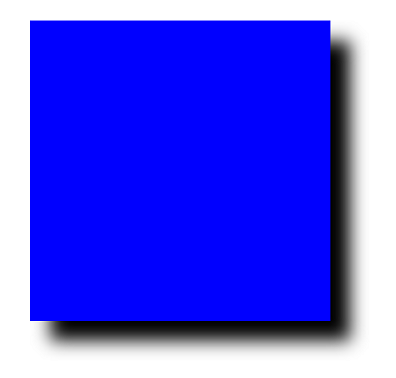
Moldando a sombra
Existem algumas formas de definir a forma do seu DropShadow:
- Use o padrão - Por predefinição, a forma DropShadow é definida pelo modo 'Default' no CompositionDropShadowSourcePolicy. Para o SpriteVisual, o padrão é Retangular, a menos que seja fornecida uma máscara. Para o LayerVisual, o padrão é herdar a máscara usando o alfa do pincel do visual.
- Defina uma máscara – Pode definir a propriedade Máscara para definir uma máscara de opacidade para a sombra.
- Especifique para usar máscara herdada – Defina a propriedade SourcePolicy para usar CompositionDropShadowSourcePolicy. InheritFromVisualContent para usar a máscara gerada a partir do alfa do pincel do visual.
Mascarar para corresponder ao seu conteúdo
Se quiseres que a tua sombra corresponda ao conteúdo do Visual, podes usar o pincel do Visual para a tua propriedade de máscara de sombra, ou definir a sombra para herdar automaticamente a máscara do conteúdo. Se usar um LayerVisual, a sombra herdará a máscara por defeito.
var imageSurface = LoadedImageSurface.StartLoadFromUri(new Uri("ms-appx:///Assets/myImage.png"));
var imageBrush = _compositor.CreateSurfaceBrush(imageSurface);

var imageSpriteVisual = _compositor.CreateSpriteVisual();
imageSpriteVisual.Size = new Vector2(400,400);
imageSpriteVisual.Offset = new Vector3(100, 500, 20);
imageSpriteVisual.Brush = imageBrush;

var shadow = _compositor.CreateDropShadow();
shadow.Mask = imageBrush;
// or use shadow.SourcePolicy = CompositionDropShadowSourcePolicy.InheritFromVisualContent;
shadow.BlurRadius = 25f;
shadow.Offset = new Vector3(20, 20, 20);

imageSpriteVisual.Shadow = shadow;

Utilização de uma máscara alternativa
Em alguns casos, pode querer moldar a sombra de forma a que não corresponda ao conteúdo do seu Visual. Para conseguir este efeito, terás de definir explicitamente a propriedade Máscara usando um pincel com alfa.
No exemplo abaixo, carregamos duas superfícies - uma para o conteúdo visual e outra para a máscara de sombra:
var imageSurface = LoadedImageSurface.StartLoadFromUri(new Uri("ms-appx:///Assets/myImage.png"));
var imageBrush = _compositor.CreateSurfaceBrush(imageSurface);

var circleSurface = LoadedImageSurface.StartLoadFromUri(new Uri("ms-appx:///Assets/myCircleImage.png"));
var customMask = _compositor.CreateSurfaceBrush(circleSurface);

var imageSpriteVisual = _compositor.CreateSpriteVisual();
imageSpriteVisual.Size = new Vector2(400,400);
imageSpriteVisual.Offset = new Vector3(100, 500, 20);
imageSpriteVisual.Brush = imageBrush;

var shadow = _compositor.CreateDropShadow();
shadow.Mask = customMask;
shadow.BlurRadius = 25f;
shadow.Offset = new Vector3(20, 20, 20);

imageSpriteVisual.Shadow = shadow;

Animação
Como é padrão na Camada Visual, as propriedades do DropShadow podem ser animadas usando Animações de Composição. Abaixo, ajustamos o código do exemplo de sprinkles acima para animar o raio de desfoque da sombra.
ScalarKeyFrameAnimation blurAnimation = _compositor.CreateScalarKeyFrameAnimation();
blurAnimation.InsertKeyFrame(0.0f, 25.0f);
blurAnimation.InsertKeyFrame(0.7f, 50.0f);
blurAnimation.InsertKeyFrame(1.0f, 25.0f);
blurAnimation.Duration = TimeSpan.FromSeconds(4);
blurAnimation.IterationBehavior = AnimationIterationBehavior.Forever;
shadow.StartAnimation("BlurRadius", blurAnimation);
Sombras no WinUI XAML
Se quiseres adicionar uma sombra a elementos mais complexos do framework, há algumas formas de interoperar com sombras entre o WinUI XAML e o Composition:
- Utilize o AttachedCardShadow disponível no pacote CommunityToolkit.WinUI.Media .
- Crie um Visual para usar como hospedeiro de sombra e ligue-o ao Visual de transferência em XAML.
- Utilize o controlo de "CompositionShadow" da Galeria de Exemplos de Composições SamplesCommon. Veja o exemplo aqui para uso.
Desempenho
Embora a Camada Visual tenha muitas otimizações para tornar os efeitos eficientes e utilizáveis, gerar sombras pode ser uma operação relativamente dispendiosa dependendo das opções definidas. Abaixo estão os 'custos' de nível elevado relativos a diferentes tipos de sombras. Note que, embora certas sombras possam ser caras, podem ainda ser apropriadas para usar com moderação em determinados cenários.
| Características das sombras | Custo |
|---|---|
| Retangular | Low |
| Shadow.Mask | Alto |
| ComposiçãoSombraProjetoPolítica.HerdarDaVisualizaçãoConteúdo | Alto |
| Raio de Desfoque Estático | Low |
| Animação do Raio de Desfoque | Alto |
Recursos adicionais
Colabore connosco no GitHub
A origem deste conteúdo pode ser encontrada no GitHub, onde também pode criar e rever problemas e pedidos Pull. Para mais informações, consulte o nosso guia do contribuidor.

Windows developer