Exerciții - Conectați-vă utilizând SSH prin visual Studio Code
Acum că aveți o gazdă la distanță configurată, trebuie să vă conectați la ea din Visual Studio Code. Pentru a vă conecta la mașina la distanță, aveți nevoie de extensia Remote - SSH.
În acest exercițiu, veți instala extensia Visual Studio Code Remote – SSH și vă veți conecta la gazda SSH.
Instalarea unui client SSH acceptat
Computerul dvs. local trebuie să aibă un client SSH acceptat pentru a activa conexiunile SSH la computerul la distanță.
- Instalați un client SSH acceptat pentru sistemul de operare local.
Instalați extensia Remote – SSH
Extensia Visual Studio Code Remote – SSH trebuie instalată pentru a vă conecta la serverul SSH din Visual Studio Code.
Deschideți Visual Studio Code.
Selectați pictograma Extensii din Bara de activități pentru a deschide vizualizarea Extensii.

Tastați ssh la distanță în bara Extensii de căutare din Marketplace .
Localizați extensia Remote – SSH și selectați butonul Instalare .

După instalarea extensiei Remote - SSH, veți avea acces la comenzile pe care le adaugă la Visual Studio Code.
Configurarea noii gazde SSH
Acum, puteți utiliza comenzile Remote - SSH din Visual Studio Code pentru a configura configurația gazdei SSH.
În paleta de comenzi (Vizualizare>paletă de comenzi), tastați și selectați Remote-SSH: Conectare la gazdă.

Selectați Adăugați o nouă gazdă SSH. Vi se va solicita să introduceți informațiile de conexiune pentru mașinile virtuale. Trebuie să specificați să utilizați fișierul .pem care conține cheia privată a mașinii virtuale. Comanda preia următorul format:
ssh user@hostname -i filepath-
usereste numele de utilizator setat atunci când adăugați cheia publică SSH la VM. Dacă ați păstrat valorile implicite, această valoare ar trebui să fie azureuser. -
hostnameeste adresa IP publică a mașinii virtuale pe care ați copiat-o în ultimul pas al exercițiului anterior. -
filepatheste calea de fișier a fișierului.pemcare a fost descărcat în exercițiul anterior.

-
Apăsați Enter pentru a actualiza fișierul de configurare SSH implicit. Această acțiune adaugă o gazdă la fișierul de configurare.
Conectare la VM
Acum că gazda este configurată, vă puteți conecta la computerul la distanță.
Rulați din nou comanda Remote-SSH: Connect to Host . Acum puteți vedea gazda adăugată recent listată de adresa sa IP. Selectați gazda.
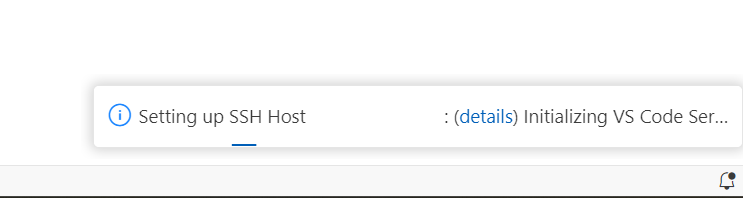
După ce selectați gazda, Visual Studio Code va deschide acum o fereastră nouă. Veți vedea o notificare că "Visual Studio Code Server" se inițializează pe gazda SSH.
Este posibil să vi se solicite să selectați platforma gazdei. Selectați Linux.
Dacă vi se solicită să aveți încredere în conexiune, selectați da sau Continuare.
După ce terminați, știți că sunteți conectat vizualizând indicatorul de la distanță în partea din stânga jos a Barei de stare din editor.

- De asemenea, puteți selecta indicatorul de la distanță ca o intrare rapidă în comenzile de top.

- De asemenea, puteți selecta indicatorul de la distanță ca o intrare rapidă în comenzile de top.
După ce sunteți conectat la gazda SSH, puteți să interacționați cu fișierele și să deschideți foldere pe computerul la distanță. Dacă deschideți terminalul integrat, veți vedea că lucrați într-un shell bash, chiar dacă mașina locală ar putea să nu fie bazată pe Linux.

V-ați conectat cu succes la VM! În afară de furnizarea informațiilor despre gazdă și conexiune, Visual Studio Code se ocupă de restul procesului de conectare, astfel încât nu trebuie să memorați nicio comandă sau să vă faceți griji cu privire la alte configurații.
În secțiunea următoare, veți învăța cum să rulați și să depanați codul în timp ce sunteți conectat utilizând SSH în Visual Studio Code.