แบบฝึกหัด - การตรวจสอบประสิทธิภาพของแอปพลิเคชัน
ในแบบฝึกหัดนี้ ซึ่งมีการกําหนดค่าเป็นศูนย์ คุณจะสามารถตรวจสอบโฟลว์ข้อมูลสําหรับแอปพลิเคชันตัวอย่างของคุณได้อย่างง่ายดาย
ตรวจสอบแอปพลิเคชันด้วย Azure Application Insights
แผนที่แอปพลิเคชันช่วยให้คุณระบุปัญหาคอขวดของประสิทธิภาพการทํางานหรือฮอตสปอตความล้มเหลวในส่วนประกอบทั้งหมดของแอปพลิเคชันที่กระจายของคุณ
เปิดพอร์ทัล Azure
เลือก Azure Spring Apps จากรายการของบริการ Azure
เลือกอินสแตนซ์ Azure Spring Apps ของคุณ
เลือก ข้อมูลเชิงลึกของแอปพลิเคชัน เพื่อไปที่หน้าภาพรวมของ Application Insights
ภาพหน้าจอ

ทางด้านซ้าย นําทางไปยัง แผนที่แอปพลิเคชันที่คุณสามารถดูมุมมองของไมโครเซอร์วิสของ Azure Spring Apps ของคุณ:

แผนที่แอปพลิเคชันแสดงแอปพลิเคชันที่ทํางานอย่างถูกต้อง (สีเขียว) และแอปพลิเคชันเหล่านั้นที่มีคอขวด (สีแดง)
ในแผนที่แอปพลิเคชันก่อนหน้านี้ แต่ละชื่อในกล่องสีเขียวเป็นบริการที่แตกต่างกันของแอป Azure Spring ของคุณ
คุณสามารถระบุปัญหาในแอปพลิเคชันของคุณได้อย่างง่ายดาย และแก้ไขปัญหาและแก้ไขปัญหาได้อย่างรวดเร็ว แต่ละโหนดบนแผนที่แสดงถึง microservice หรือการขึ้นต่อกันที่มี KPI สุขภาพและสถานะการแจ้งเตือน คุณสามารถเลือกจากคอมโพเนนต์ใด ๆ เพื่อการวินิจฉัยที่ละเอียดมากขึ้น เช่น เหตุการณ์ข้อมูลเชิงลึกของแอปพลิเคชัน
การแสดง
ทางด้านซ้าย นําทางไปยัง Performanceซึ่งคุณสามารถดูเวลาตอบสนองและจํานวนคําขอสําหรับการดําเนินการที่แอปพลิเคชันของคุณแสดง

ถัดไป ทางด้านขวา นําทางไปยังการขึ้นต่อกัน ที่คุณสามารถดูการอ้างอิงทั้งหมดของคุณและเวลาตอบสนองและจํานวนคําขอ
คุณสามารถดูหมายเลขประสิทธิภาพการทํางานสําหรับการขึ้นต่อกัน โดยเฉพาะอย่างยิ่งการเรียก SQL:

เลือกคําสั่ง SQL ใน เลือกการดําเนินการ แท็บเพื่อดูธุรกรรมในบริบท:

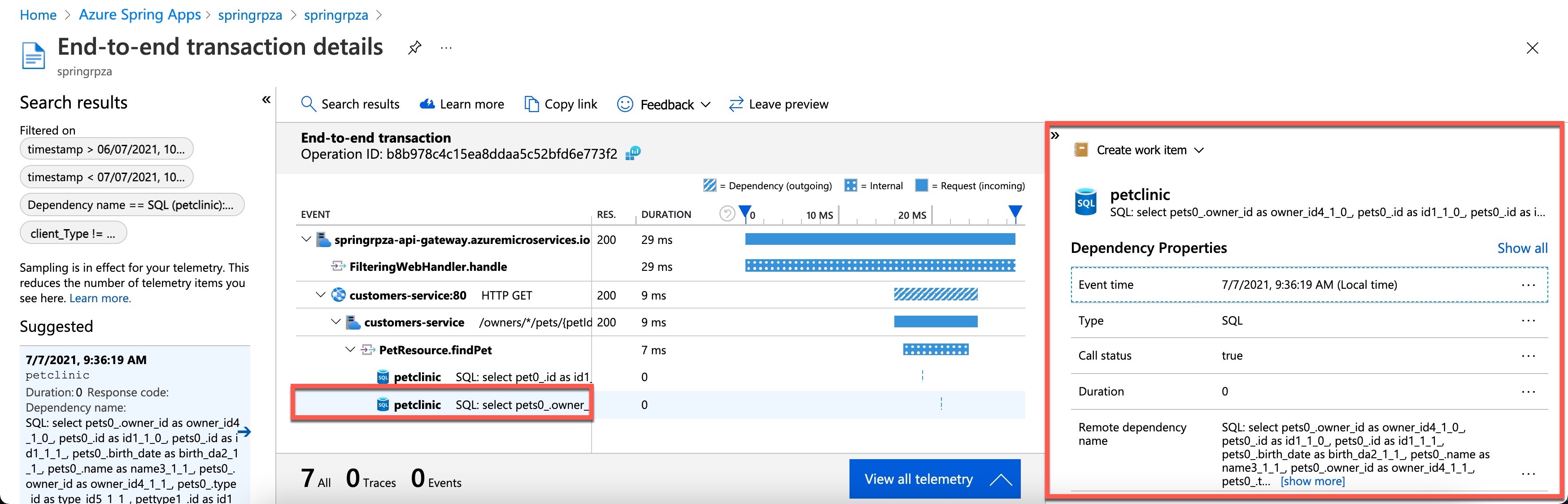
ถัดไป บนแท็บด้านขวา ให้เลือก เจาะลึกลงในและบนแท็บด้านขวาสุด ให้เลือกตัวอย่าง SQL เพื่อเปิดหน้าต่างรายละเอียดธุรกรรม:

สุดท้าย ในรายละเอียดธุรกรรม จากปลายทาง ดู ดูธุรกรรมคําสั่ง SQL ตัวอย่างโดยการเลือกคําสั่ง SQL:


ความล้มเหลว/ข้อยกเว้น
เลือก ล้มเหลว ในเมนูทรัพยากรข้อมูลเชิงลึกของแอปพลิเคชัน ซึ่งอยู่ในส่วน ตรวจสอบ ในมุมมองนี้ คุณจะเห็นรหัสการตอบสนองความล้มเหลวสามรหัส อันดับแรก ประเภทข้อยกเว้นสามชนิด และชนิดการขึ้นต่อกันที่ล้มเหลวสามชนิดแรก

ทางด้านขวา มือ เลือกข้อยกเว้นใน ชนิดข้อยกเว้น Top 3 สําหรับข้อมูลเชิงลึกที่มีความหมายและการติดตามสแตกที่สามารถดําเนินการได้:

จากนั้น บนแท็บด้านขวา ให้เลือกตัวอย่างข้อยกเว้น แนะนํา เพื่อเปิดหน้าต่างรายละเอียดธุรกรรม
ภาพหน้าจอ

ถัดไป ดูคุณสมบัติข้อยกเว้นในหน้าต่าง รายละเอียดธุรกรรมแบบครอบคลุม:
ภาพหน้าจอ

สุดท้าย ตรงกลางของหน้าจอ ในแท็บ ธุรกรรมแบบ end-to-end ให้เลือกข้อยกเว้นเพื่อดูรายละเอียดและเรียงซ้อน:


วัด
การบูตสปริงจะลงทะเบียนเมตริกหลักจํานวนมาก: JVM, CPU, Tomcat, Logback และอื่น ๆ คุณสามารถดูเมตริกที่สนับสนุนโดยแอปสปริงบูต มอดูล Spring Apps และการขึ้นต่อกันได้
หากต้องการสร้างแผนภูมิเมตริกมาตรฐาน ภายใต้ส่วน การตรวจสอบ ให้เปิดแท็บ เมตริก และทําตามขั้นตอนเหล่านี้:
ตรวจสอบให้แน่ใจว่า Azure Spring Apps ของคุณถูกเลือกภายใต้ ขอบเขต และ Azure Spring Apps ภายใต้ Metric Namespace ทั้งสองจะถูกเติมข้อมูลอยู่แล้วถ้าคุณเปิด metrics explorer จากเมนูของทรัพยากร
ภาพหน้าจอ

ถัดไป ภายใต้ เมตริกให้เลือก การใช้งาน CPU ของแอป และเลือก เฉลี่ย ภายใต้ การรวม:

บันทึกเมตริกแรกโดยการเลือกไอคอน Tick บนแถบเมตริกด้านขวา

ถัดไป เพิ่มเมตริกอื่นโดยเลือกการดําเนินการ เพิ่ม เมตริก บนแถบเครื่องมือด้านซ้ายบน และเพิ่ม system.cpu.usage ภายใต้ Metric และ เฉลี่ย ภายใต้ การรวม

ถัดไป บันทึกเมตริกที่สองโดยการเลือกไอคอน Tick บนแถบเมตริกด้านขวา

สุดท้าย ให้ตรวจสอบกราฟเมตริกของคุณ ที่แสดงทั้งเมตริกแอปและเมตริก CPU ของระบบ ภาพหน้าจอ
 เมตริกของระบบและ cpu ของแอป


เมตริกแบบกําหนดเอง
เมื่อคุณปรับใช้ทรัพยากรและแอปพลิเคชันใน Azure คุณจะต้องเริ่มรวบรวมการวัดและส่งข้อมูลทางไกลเพื่อรับข้อมูลเชิงลึกเกี่ยวกับประสิทธิภาพและสถานภาพของพวกเขา Azure จะทําให้เมตริกบางอย่างพร้อมใช้งานทันที เมตริกเหล่านี้เรียกว่า มาตรฐานหรือ แพลตฟอร์ม อย่างไรก็ตามพวกเขาถูกจํากัดโดยธรรมชาติ คุณอาจต้องการรวบรวมตัวบ่งชี้ประสิทธิภาพแบบกําหนดเองหรือเมตริกเฉพาะทางธุรกิจเพื่อให้ข้อมูลเชิงลึกมากขึ้น
คล้ายกับแผนภูมิเมตริกมาตรฐาน ในการสร้างแผนภูมิเมตริกแบบกําหนดเอง ให้เปิดแท็บ เมตริก ใต้ส่วน การตรวจสอบ และทําตามขั้นตอนเหล่านี้:
ตรวจสอบให้แน่ใจว่าได้เลือก Azure Spring Apps ของคุณในตัวเลือกขอบเขตทรัพยากร ระบบจะเติมข้อมูลให้อยู่แล้วถ้าคุณเปิด metrics explorer จากเมนูของทรัพยากร
ถัดไป ภายใต้ Metric Namespace ให้เลือก azure.applicationinsights namespace เนมสเปซเป็นเพียงวิธีในการจัดระเบียบเมตริกเพื่อให้คุณสามารถค้นหาได้อย่างง่ายดาย

ถัดไป ภายใต้ เมตริกให้เพิ่มเมตริกและการรวมที่กําหนดเองต่อไปนี้:
petclinic_petเมตริก การรวม:count
petclinic_ownerเมตริก การรวม:countpetclinic_visitเมตริก การรวม:count
ถัดไป ทางด้านขวาบน ให้เปลี่ยนชนิดกราฟเป็น แผนภูมิพื้นที่

กราฟสุดท้ายของคุณจะแสดงจํานวนในช่วง 24 ชั่วโมงที่ผ่านมาสําหรับสัตว์เลี้ยง สัตว์กินพืช และไมโครเซอร์วิสของเจ้าของแต่ละรายการ:
ภาพหน้าจอ


เมตริกสด
เมื่อคุณปรับใช้เว็บแอปเวอร์ชันใหม่ของคุณ คุณต้องการทราบผลทันทีต่อประสิทธิภาพการทํางาน เวลาตอบสนองดีขึ้นหรือแย่ลง หรือแสดงความล้มเหลวหรือไม่ เมื่อคุณดูสตรีมเมตริกสดในข้อมูลเชิงลึกของแอปพลิเคชันในขณะที่การปรับใช้ของคุณเกิดขึ้น คุณจะเห็นผลทันที ถ้ามีปัญหา คุณสามารถย้อนกลับการปรับใช้ก่อนที่ผู้ใช้จะได้รับผลกระทบมากเกินไป
สตรีมเมตริกสดช่วยให้คุณสามารถตรวจสอบหัวใจของแอปพลิเคชันสดของคุณ คุณสามารถเลือกและกรองตัวนับเมตริกและประสิทธิภาพการทํางานเพื่อดูในแบบเรียลไทม์โดยไม่ต้องรบกวนบริการของคุณ คุณยังสามารถตรวจสอบการติดตามสแตกจากตัวอย่างคําขอและข้อยกเว้นที่ล้มเหลว
ทางด้านซ้าย ภายใต้ ตรวจสอบนําทางไปยัง เมตริกสดซึ่งคุณสามารถดูเมตริกสดแบบเรียลไทม์ (ภายในเพียงหนึ่งวินาทีเท่านั้น):

เลื่อนดูเมตริกเพื่อดูเมตริกสําหรับแต่ละ microservice:


